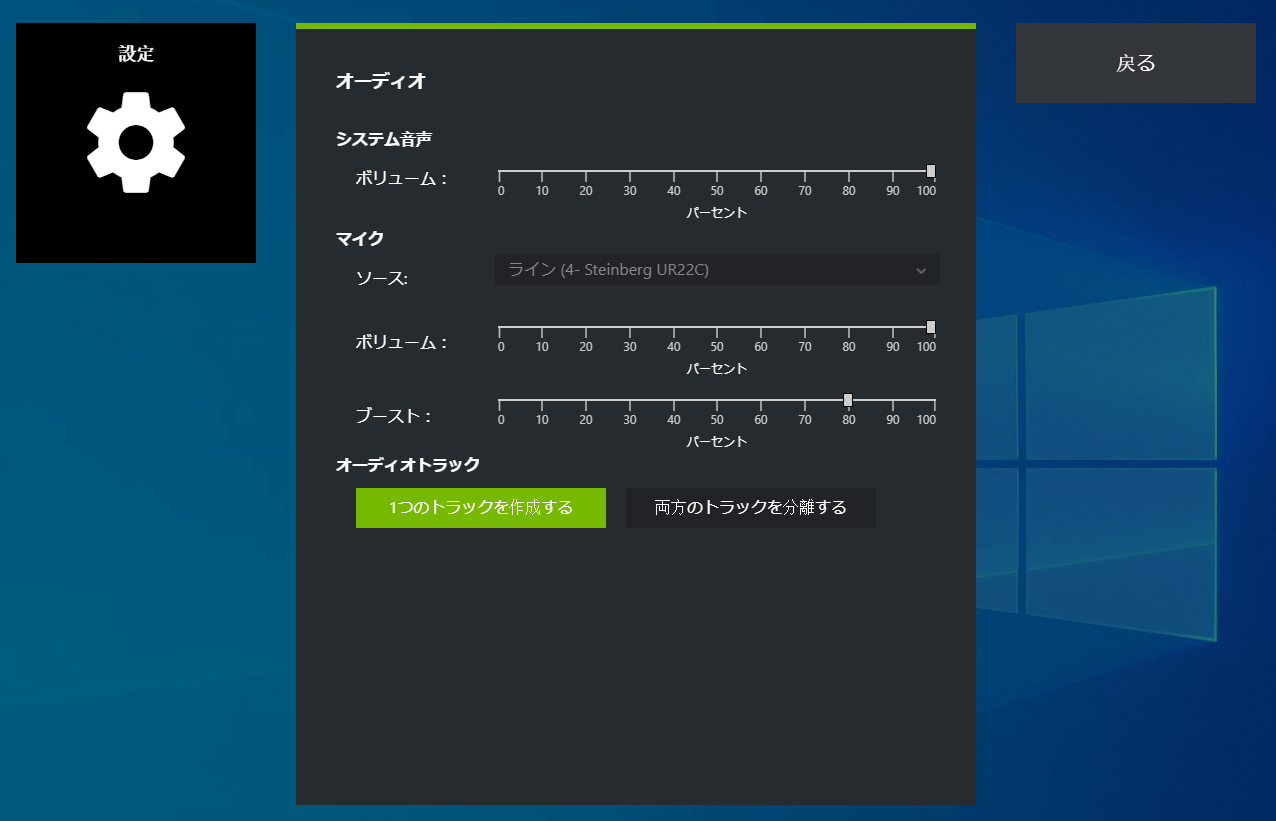
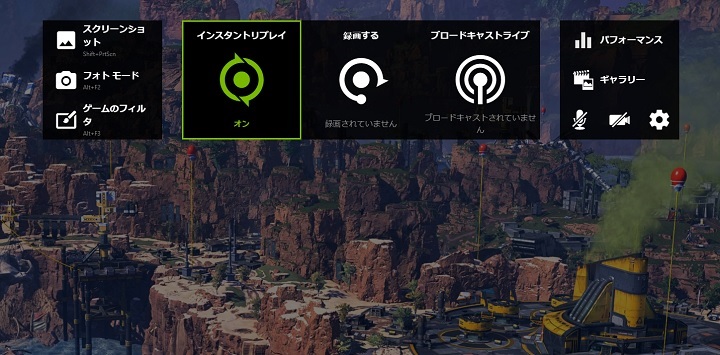
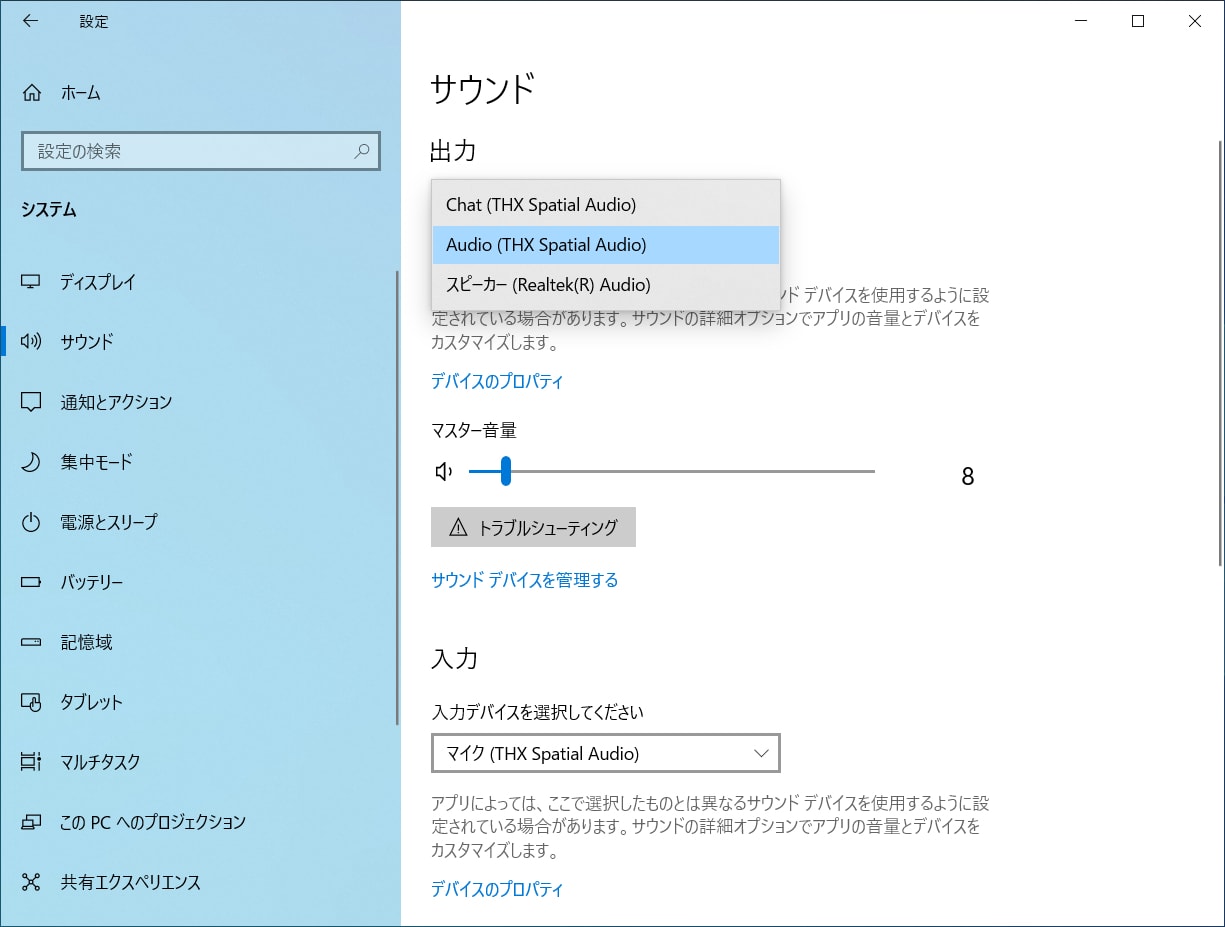
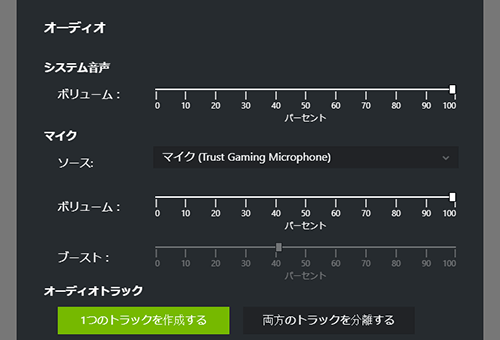
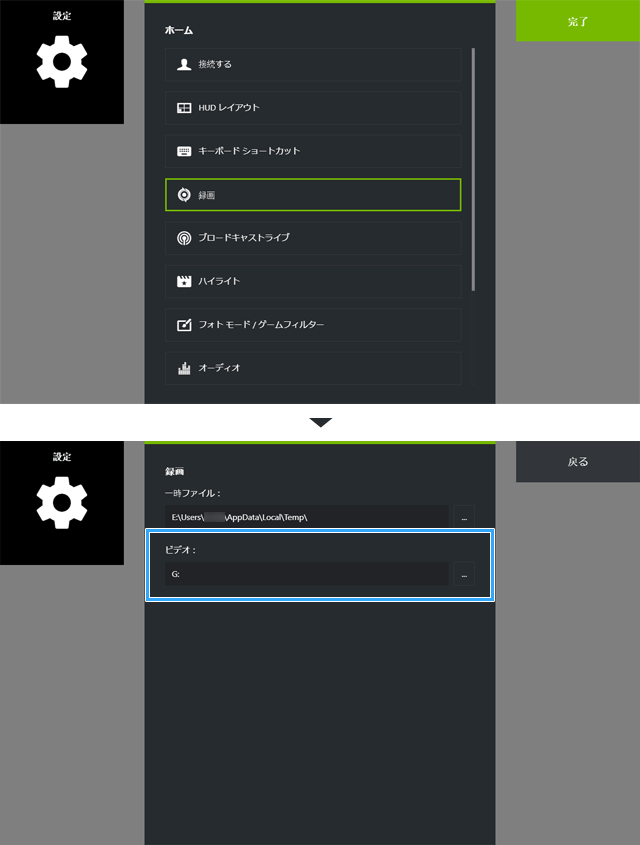
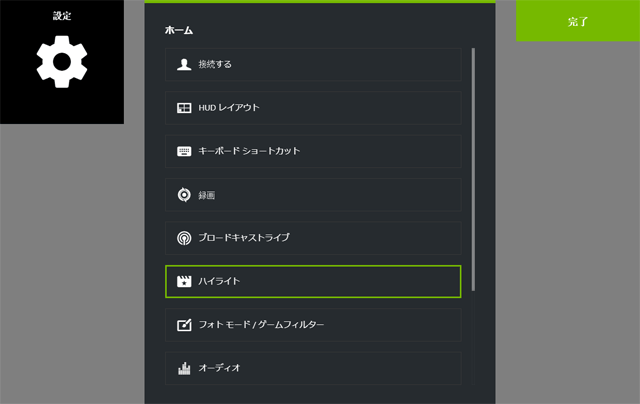
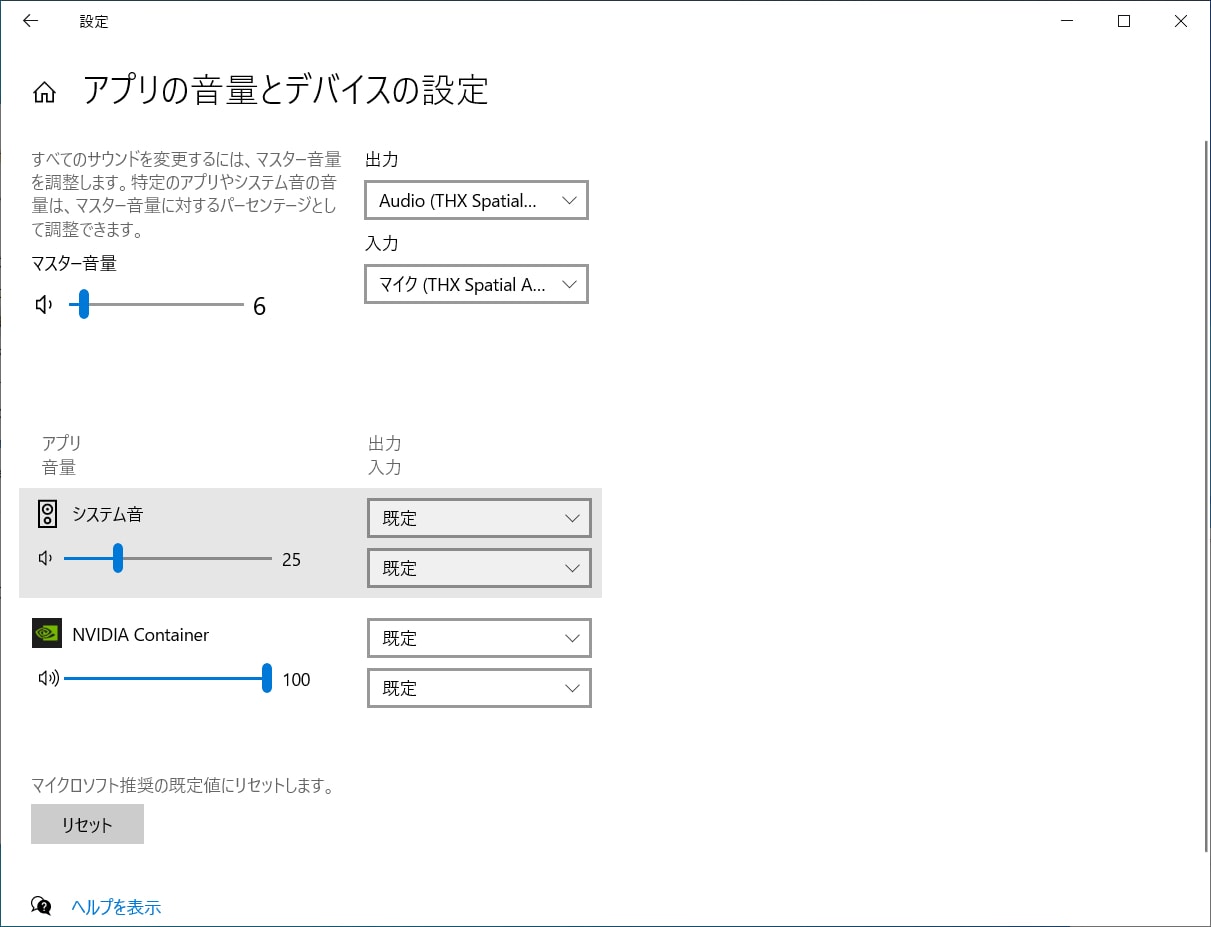
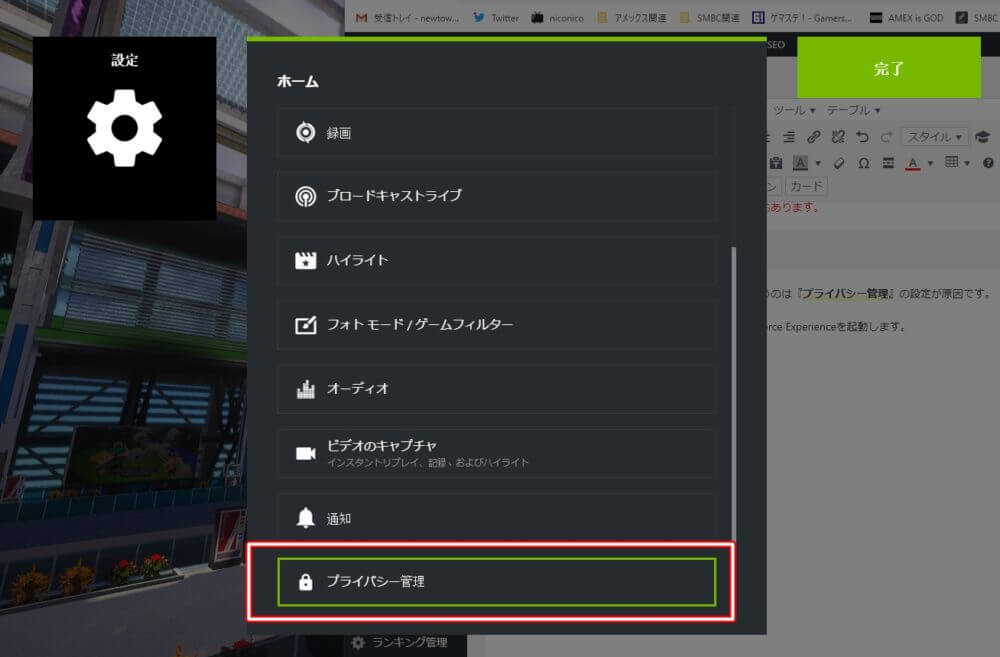
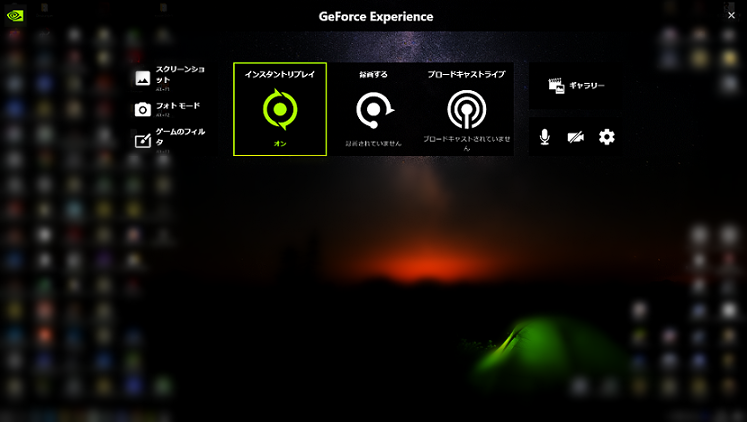
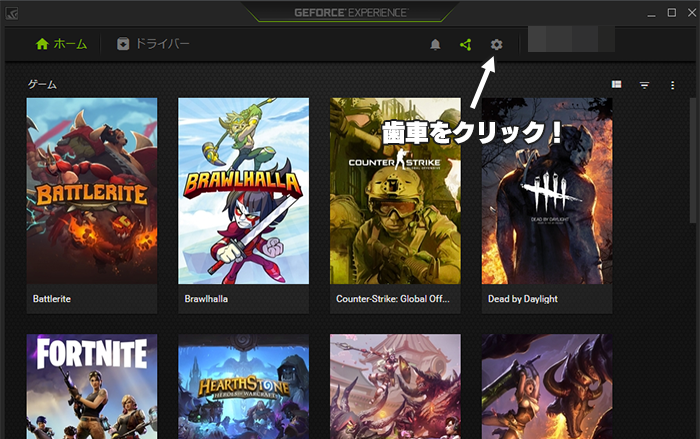
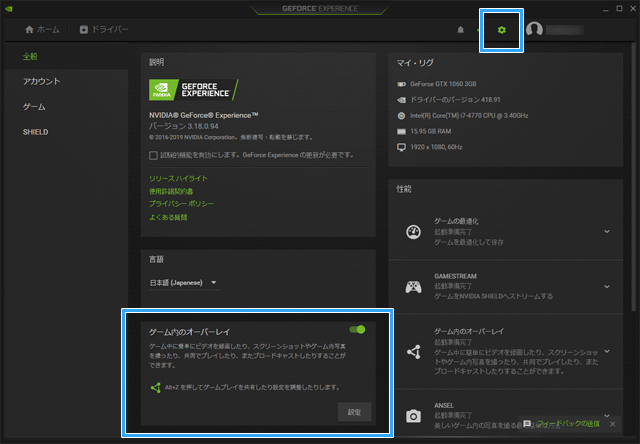
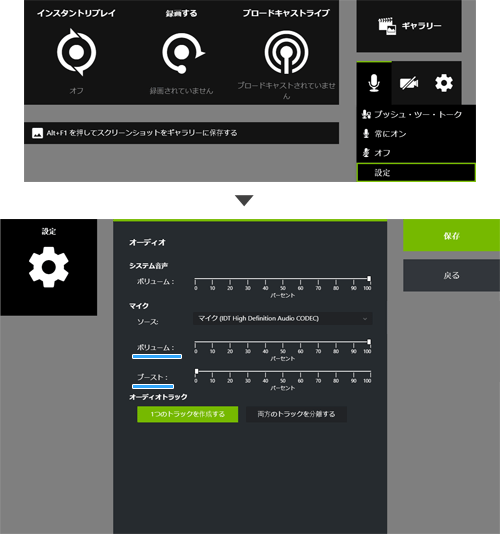
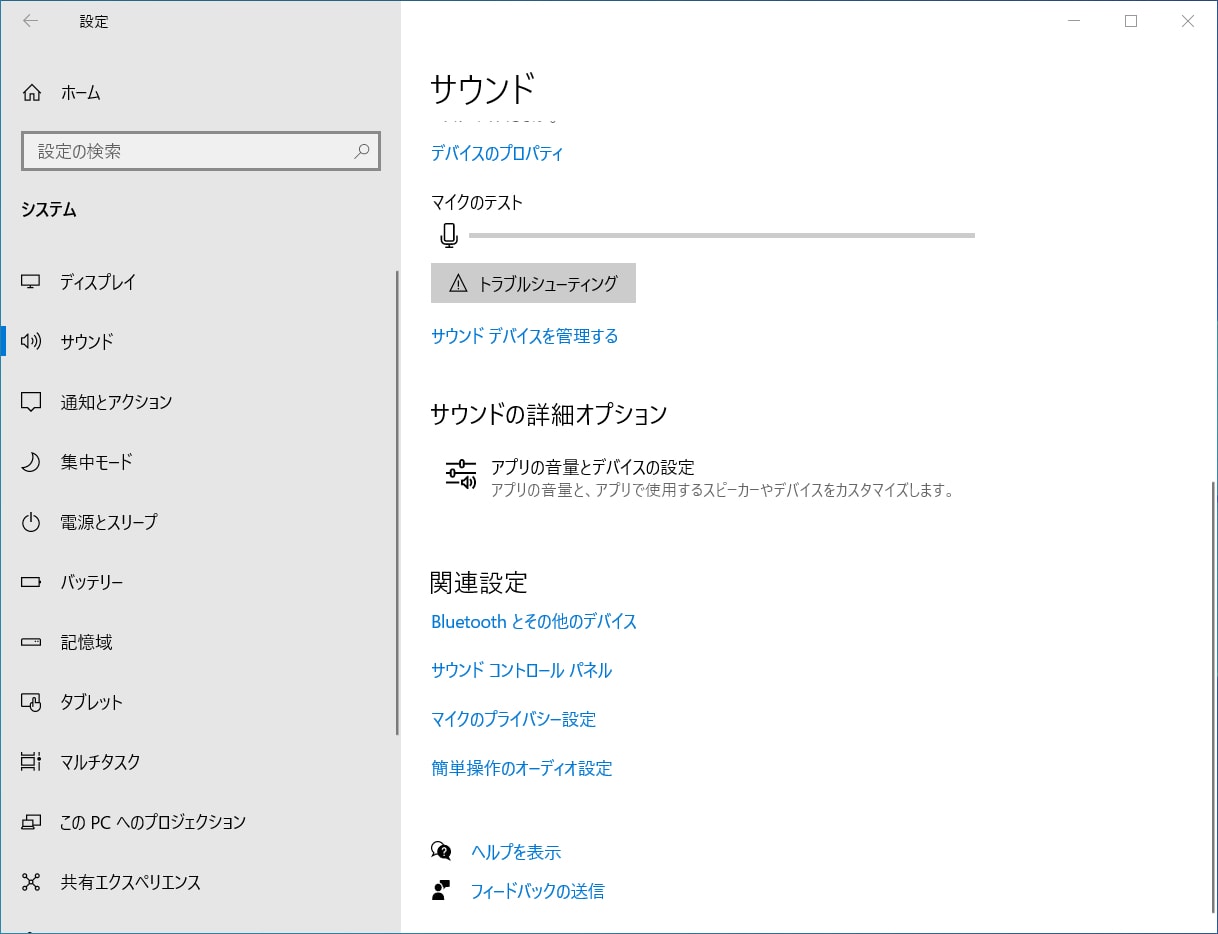
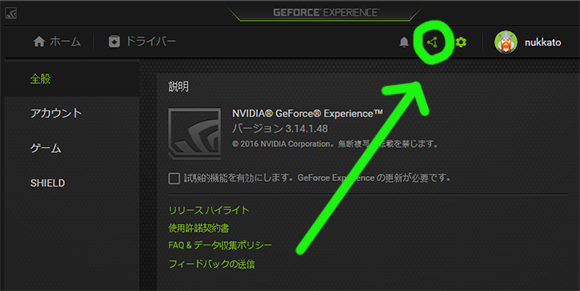
shadowplay のオーディオ設定を見直す そもそも録画の音声設定がうまくいっていない可能性があります。 shadowplay のオーディオ設定を見直してみましょう 1Alt ZでGeForce Experienceの設定画面を開く 2設定ボタンを押す 3設定メニューからオーディオを選択する まず「音が出ない」時はPCのサウンド関連の設定を見直そう、ということで。 手順① 「サウンド」から「再生」「録音」タブ確認 タスクバーのスピーカーマークを右クリック。 「再生」タブと「録音」タブをチェック。 「既定のデバイス」がちゃんと設定されているのを確認。 「再生」側の「スピーカー」はアンプ(「NFJ HiResDACX6J」)になっているのでオーディオ、マイク音量の調整 step 1 ShadowPlayの設定画面を開く ゲーム内のオーバーレイの右下にある「設定」かキーボードの「Alt」「Z」を同時押しでShadowPlayの設定画面を開きます。 step 2 右下の歯車をクリック step 3 オーディオをクリック

腰痛餅のブログ アップデート後に Shadowplay Share の録画音量が小さくなった
Shadowplay 音量 小さい
Shadowplay 音量 小さい- ただ、音量が小さくて フリーソフトのSoundeEngineを使ってみました。 残念ながら音量は小さいままでした。 うーん、本当に残念 通報する お礼日時: 0031 No1 回答者: yucco_chan; AQUOS sense2 SHV43 の通話の音量が小さい!! 相手の声が小さくて総体的に聞こえにくいです! 何度もネットで調べたのですが、以下のような方法しか載ってませんでした。 通話中画面が表示されます。 通話中に「+」/「-」を押すと、通話音量(相手の方の声の大きさ)を調節できます。 https//wwwaucom/onlinemanual/shv43/shv43_01
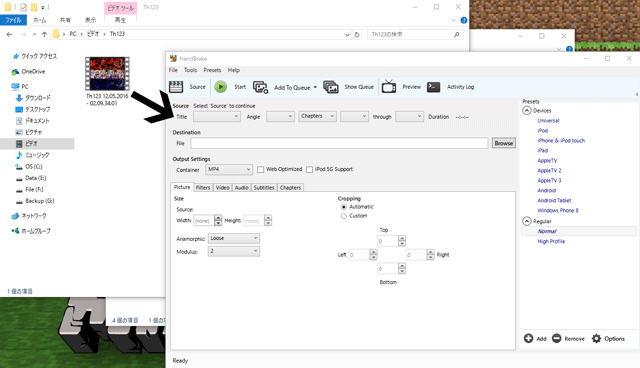


Shadowplay Share で録画した動画をaviutlで編集する 純規の暇人趣味ブログ
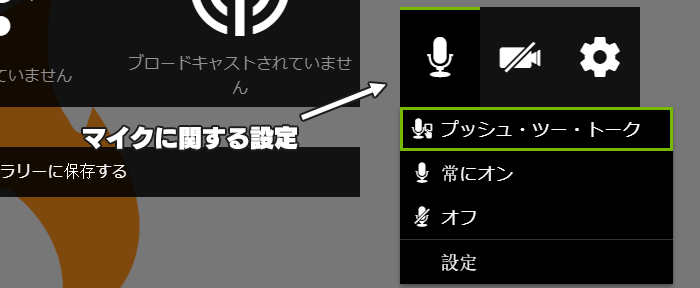
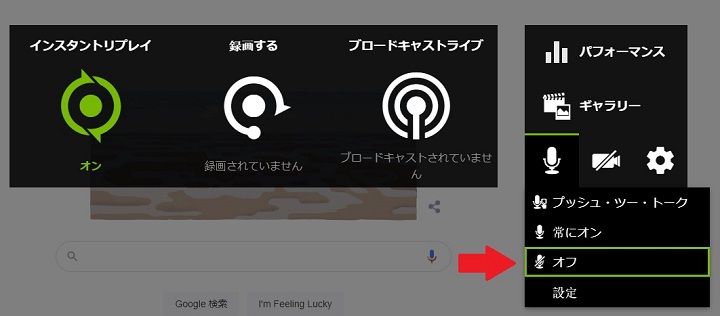
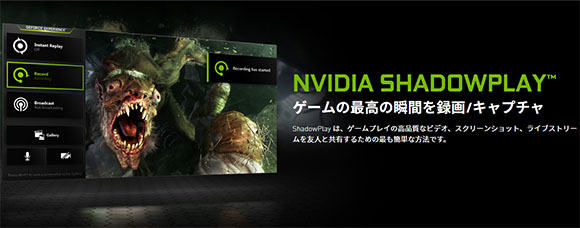
Shadow Play の録画に自分の音声を入れない方法 STEP GeForce ExperienceのShadow Playを開き、「マイク」のアイコンをクリック 初期設定では「Alt+Z」キーを押すことで、Shadow Playが開きます。 STEP 「オフ」をクリック 以上で完了です。 これでShadow Playで録画しても、自分の音声は入りません。 マイクをオフにする以外にも、 プッシュ・ツー・トーク 機能で、特676円 赤ちゃんのガラガラ、3、6、9、12ヶ月の幼児の早期教育玩具のためのハンドシェーカー玩具幼児、新生児の健康ベビーケア 実用的で魅力的 おもちゃ 赤ちゃん・幼児のおもちゃ がらがら・ラトル ShadowPlayは、NVIDIAのGeForce Experienceに搭載されている録画機能です。 新しくなってからShareという名前に変わったりしていますが、なんとなく分かりづらいのか、ユーザーの間では未だにShadowPlayと呼ばれています。 本記事では、ShadowPlayを使った録画のやり方と設定方法、オススメの設定について解説しています。 僕自身、ShadwPlayはガチヘ
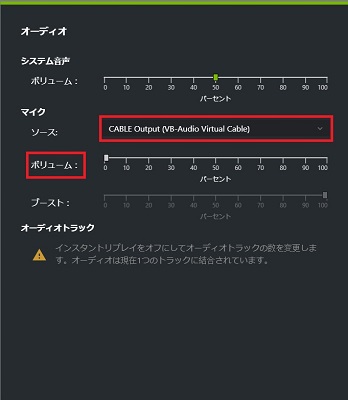
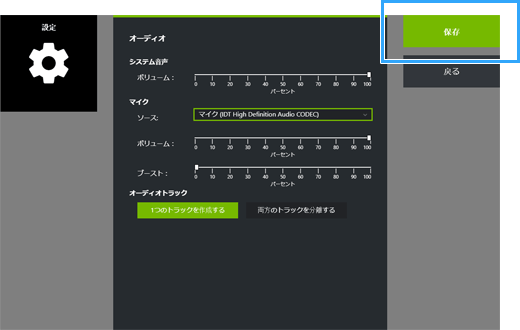
33円 フットペグフットボード ヤマハ用モーターサイクルフロントフットレストライダーフットペグyzfr1 r6 fz1 fz6 fz6r fjr1300 オートバイペダル 車&バイク バイクパーツ バイク外装 声が小さすぎてボリュームだけで足りない場合はブーストの数値を上げましょう(ただしノイズの音量も大きくなります)。 録画の開始・終了方法 録画はShadowPlayを開いて録画ボタンをクリックするか、 ショートカットキー(デフォルトではAlt F9キー) から起動できます。ShadowPlay(Share)ゲーム音のみ録音する方法 マイク音を0に調整:AltZキーを押して「マイク」アイコン⇒「設定」⇒「マイク」⇒「ボリューム」のスライダーを0%に移動する。 マイク音を0に調整し、右上にある「保存」ボタンをクリックする。 ゲーム音を調整:AltZキーを押して「マイク」アイコン⇒「設定」⇒「システム音声」⇒「ボリューム」のスライダーを100
2 days ago ShadowPlayインスタントリプレイマイク音量 1151 NVIDIA ShadowPlayのインスタントリプレイを使用して,自身のゲームの動きを見返したりしているのですが, ディスコードで通話しながらしたゲームのリプレイを見る際,マイク音量が大きすぎて困ってい PC対応のソフトなら何にでも使える最強ノイズキャンセリングソフト「RTX Voice」の紹介&解説記事だ! マイクの雑音に困っている人は必見! 「VC中に相手側の雑音がうるさい」なんて悩みまで解決できちゃうぞ! RTXボイス、マジで神すぎる! また、Gefoece ExperienceのShadowPlayで録画する場合、ゲーム音量やマイク音量を別々に設定できます。Gefoece Experience録画に音が入らない、音声が小さいと、Gefoece Experienceを起動して、Altキー Zキーを押して、システム音声とマイクを有効にして、それぞれの音量を調整してください。
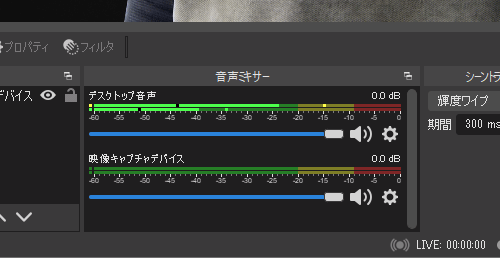
Obsでゲーム音が小さいときの対処法 音量を確認し 上げるには 新 Vipで初心者がゲーム実況するには
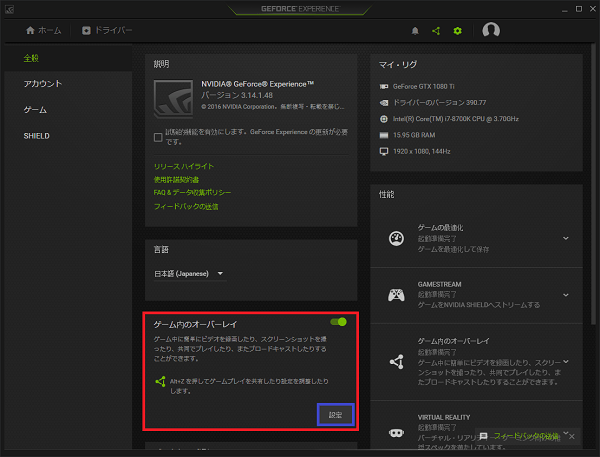
Nvidia Shadowplayの設定 使い方を画像付きで解説 21年 Geforce Gtx 600シリーズ以降のモデルなら誰でも無料で利用可能 次世代キャプチャーソフト
NVIDIA Shadowplay(Share)で録画すると動画の音量が小さくなる現象とその解決 ゲームプレイを簡単に録画して残して置ける NVIDIA Shadowplay (Share)は への保存 などでも大変重宝しているのですが、動画に謎の音量不足がときどき発生して悩まされることがあります。 ShadowPlayで録画するときにボイスチャットの音声を録音しない方法 皆さんの中で普段ゲームをする際にボイスチャットツール(Discord, Skype, TeamSpeak, 等々)を使用して、友人と話しながらプレイする方は多くいるかと思います。 そんな時に「良いプレイがアップデート後に ShadowPlay(Share)の録画音量が小さくなった ほぼほぼ自分用メモって感じの内容になりますが・・・・ 数日前、動画の続きを作ろうと ゲームのリプレイをShadowPlay(今はShare
4kやwqhdの高解像度プレイ動画を Dxtory と X264vfw で録画する方法 自作とゲームと趣味の日々
シャドウプレイを使用してゲームの録画したところ 録画した動画が Yahoo 知恵袋
ShadowPlay設定~音量調整 ゲーム音量とマイク音量が別で設定できるので、バランスが取れていない時、音声を調整した上で録画しなおしましょう。 ① Altキー Zキーを押す。 ② マイクのアイコンをクリックし、「設定」を選択する。 ステレオミキサーと音量 私はコンシューマーゲームの録画には「アマレコTV」という録画ソフト、PCゲームには「ShadowPlay 」という録画機能を使っています。 これらのソフトと機能には、マイク音声を取り込む機能が元から備わっていますので、ステレオミキサーは必要ありませ今回の記事を読むことで音量が小さいときの対処方法がわかります。 ほとんどはサウンドのウィンドウ画面を開 11 Zinogre / ジンオウガ ~ Monster Hunter 10th Anniversary Orchestra / モンスターハンター狩猟音楽祭14 Duration 354 pitalacta 648,470 views 354 PC版スカイリムをやっているのですが、音が小さい
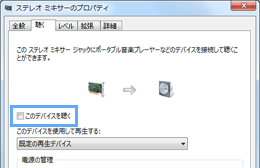
Shadowplay こんなときは Vipで初心者がゲーム実況するには Wiki Atwiki アットウィキ

6月 21
ShadowPlayの仕様とGSX1000のデバイス特徴 GeForce Experience を使う理由としたら、お手軽な動画キャプチャー&ライブ配信でしょう。GeForceのNVENCを利用してCPUに負荷をかけず "ShadowPlayでDISCORDの相手の音声が録音されない(GSX1000)" の続きを読む対応ゲーム 以下のゲームであなたの決定的瞬間を撮影して共有しましょう 対応クリエイティブ アプリケーション GeForce Experience で GPU アクセラレーションを有効にしましょう 最適なゲーム設定 Ansel Freestyle Highlights 最適なアプリケーション設定 0 9 7 Days 本記事では「革新的!AI機能でノイズを除去する「RTX Voice」の設定方法」を紹介します! 現在では最高のノイズ除去機能を持つのがRTX Voiceです。 RTX Voiceとは? 年4月16日にNvidiaから発表されました。 ビデオ通話や音声ボイスチャットで革新的にノイズを除去するプラグインソフトです!
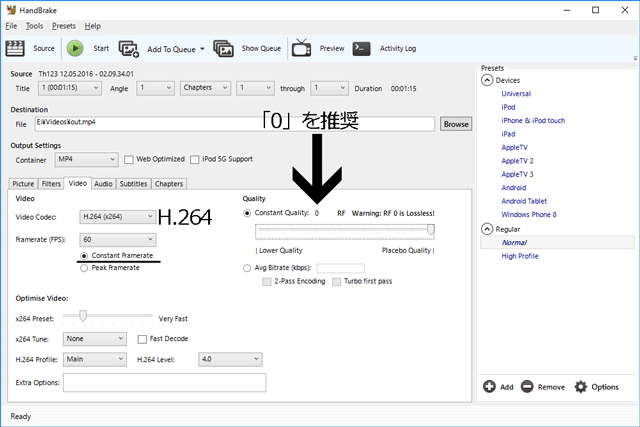
Shadowplay Share で録画した動画をaviutlで編集する 純規の暇人趣味ブログ
Shadowplayでマイクが左側からしか聞こえない問題について 備忘録 ぽうチャンネル
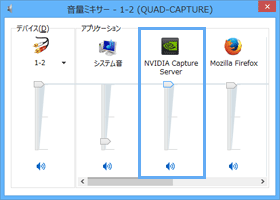
「レベル」タブを開き、「マイク」の音量を調整する。 それでもマイク音量が小さい場合は、マイクの音が小さいときの対処法を参照のこと。 画面の上へ こんなときは ShadowPlay/こんなときはをご覧ください。下記リンクをクリックすることでもリンク先のページに飛ぶことができま 右上の「ShadowPlay」→「オーディオ」で、「ゲーム内」または「インゲームとマイク」が選択されていることを確認する。 1が問題ない場合は、画面右下の 上で右クリックし、「音量ミキサーを開く」→「NVIDIA Capture Server」のミュートを解除する。または音量を上げる。NVIDIA ShadowPlay™ テクノロジにより、パフォーマンスのオーバーヘッドを最小限に抑えて配信できるため、ゲームのどんな瞬間も逃すことがありません。GeForce Experience のゲーム内オーバーレイを使用することで、ゲーム配信を素早く、簡単に行うことができます。 Facebook Live への配信 ビ

Gfe インスタントリプレイ 録画で音が入らない時の対処方法 シロイタチの巣
Shadowplay ヘビーユーザーが教えるshadowplayの使い方 ヒロシと選ぶゲーミングpc
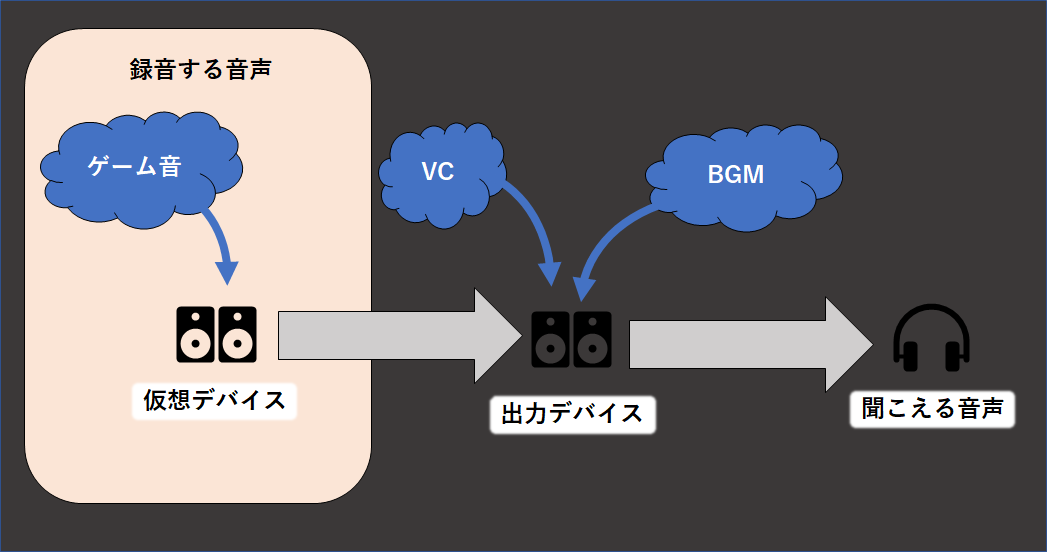
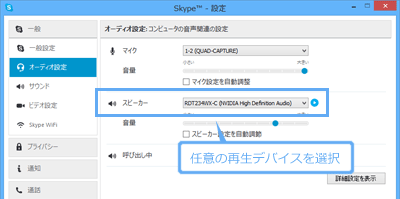
音量調整をマイク側でも可能なので声が小さいということはなかったです。 アームは思ったより小さく非常に使いやすいです。 ただ、ケーブルが個人的に短いと感じたため☆4にしました。 音質に関してはちょーっとノイズが入りますが、配信や動画に使う分には問題ありません。 音声作品とShadowPlayは、設定のオーディオを開きマイクのソースをVoiceMeeter Outputに設定します。 オーディオトラックは、両方のトラックを分離するを選択します。 以上の設定で動画ファイル内の音声が、ゲーム音と通話、マイク音声の2つに分けながら録画ができるようになります。 動画再生
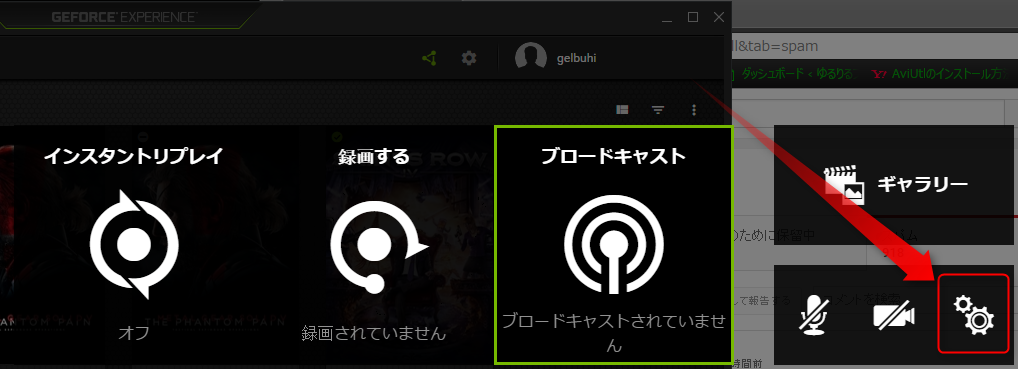
無料で使える最強録画ソフト Shadowplay ゆるりるブログ

Nvidia Shadowplayのインスタントリプレイで過去に遡って録画する Onlinegaming Life
Shadowplay マイク についての質問です 録画した動画を再生す Yahoo 知恵袋
Shadowplay Share で録画した動画をaviutlで編集する 純規の暇人趣味ブログ
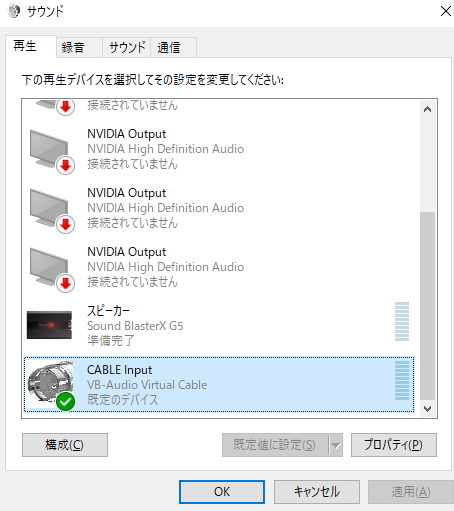
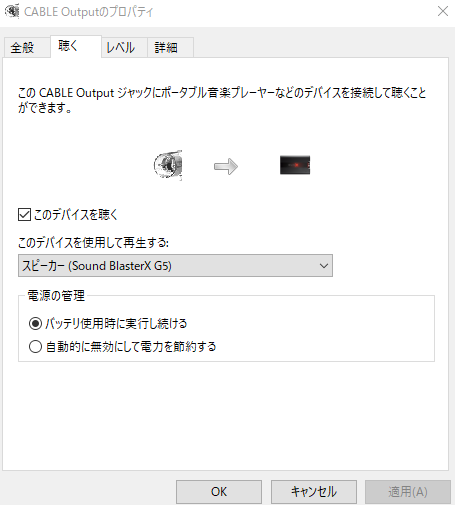
Shadowplayで音楽やvcを録画に入らないようにする方法 This Is Between Us
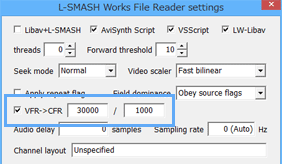
Shadowplay こんなときは Vipで初心者がゲーム実況するには Wiki Atwiki アットウィキ

腰痛餅のブログ アップデート後に Shadowplay Share の録画音量が小さくなった
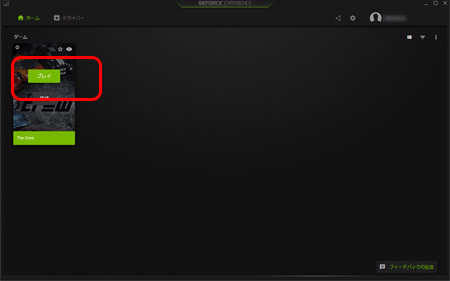
Shadowplay Share ゲーム音のみを録画する方法が大公開 無料 低負荷 高画質

Nvidia Shadowplayのインスタントリプレイで過去に遡って録画する Onlinegaming Life

Nvidia Shadowplayでゲーム音が入らない問題を解決する方法 ミルクじいブログ

Nvidia Shadowplayのインスタントリプレイで過去に遡って録画する Onlinegaming Life
Shadow Playでdiscord ボイスチャット の音声なしにゲーム音のみ録音する方法
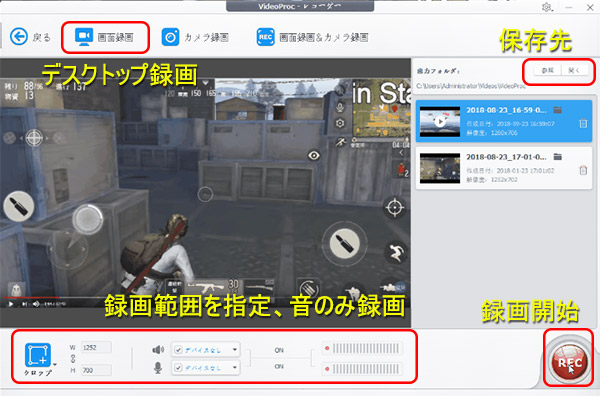
Shadowplay Share ゲーム音のみを録画する方法が大公開 無料 低負荷 高画質
Nvidia Shadowplay でゲームを録画してみる 心プル Life
Razerのthx Spatial Audioを使用中にnvidia Shadowplayでゲーム音が録音されないときの解決策 くーのおへや よみかき
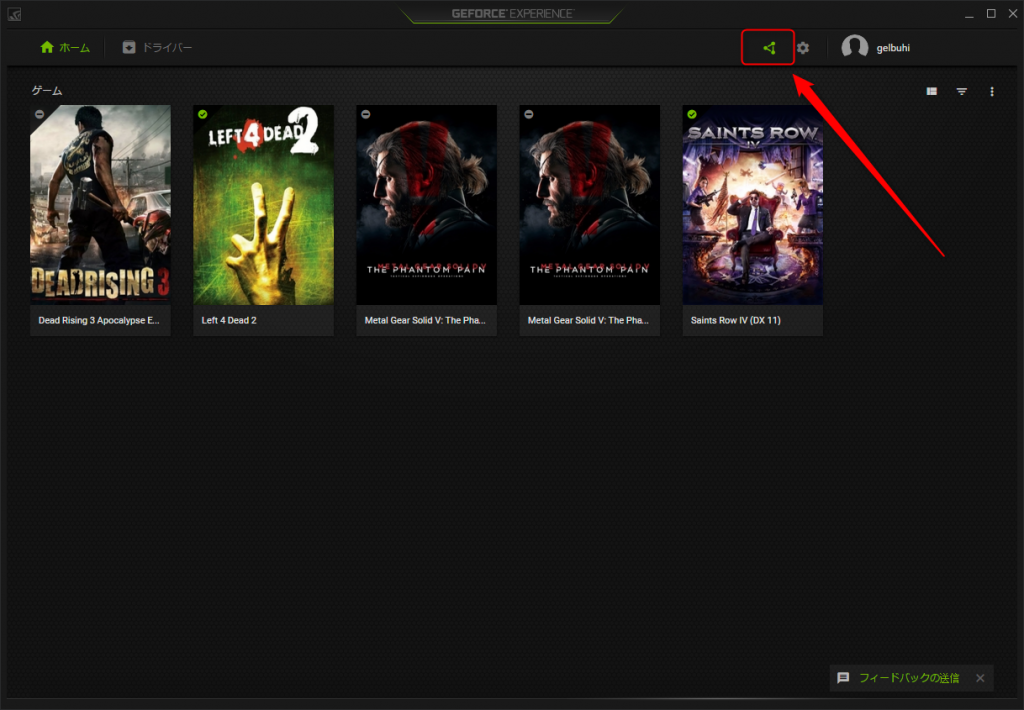
無料で使える最強録画ソフト Shadowplay ゆるりるブログ
Shadowplay ヘビーユーザーが教えるshadowplayの使い方 ヒロシと選ぶゲーミングpc
Shadowplay Share ゲーム音のみを録画する方法が大公開 無料 低負荷 高画質
Geforce Experience Shadowplay Share で録画できない時の対処法
Shadowplay マイク についての質問です 録画した動画を再生す Yahoo 知恵袋
pc上でキャプチャした動画の音が小さい こんにちは pcゲーム Yahoo 知恵袋
腰痛餅のブログ アップデート後に Shadowplay Share の録画音量が小さくなった
Shadowplayでゲームを録画して動画をupしてるんですが Yahoo 知恵袋
Shadowplayで音楽やvcを録画に入らないようにする方法 This Is Between Us

Gfe インスタントリプレイ 録画で音が入らない時の対処方法 シロイタチの巣
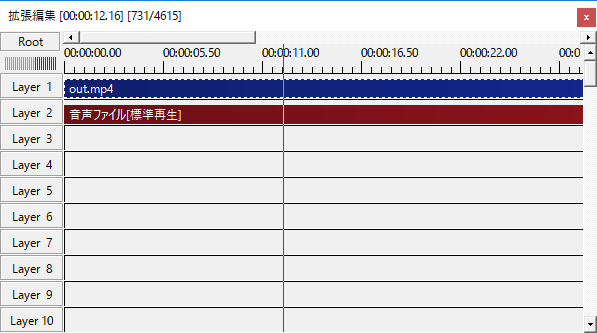
Shadowplay Share で録画した動画をaviutlで編集する 純規の暇人趣味ブログ
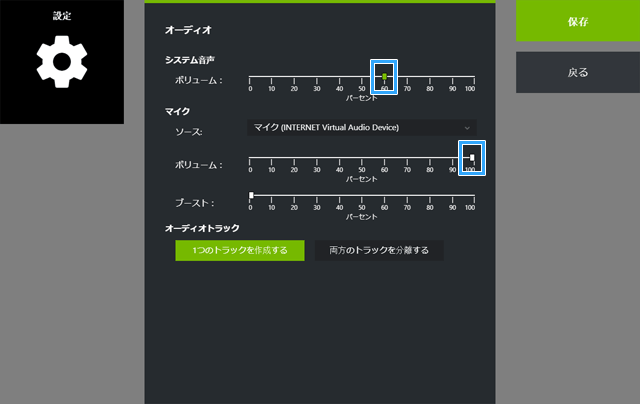
Shadowplayの詳しい使い方と 録画時の注意点 新 Vipで初心者がゲーム実況するには
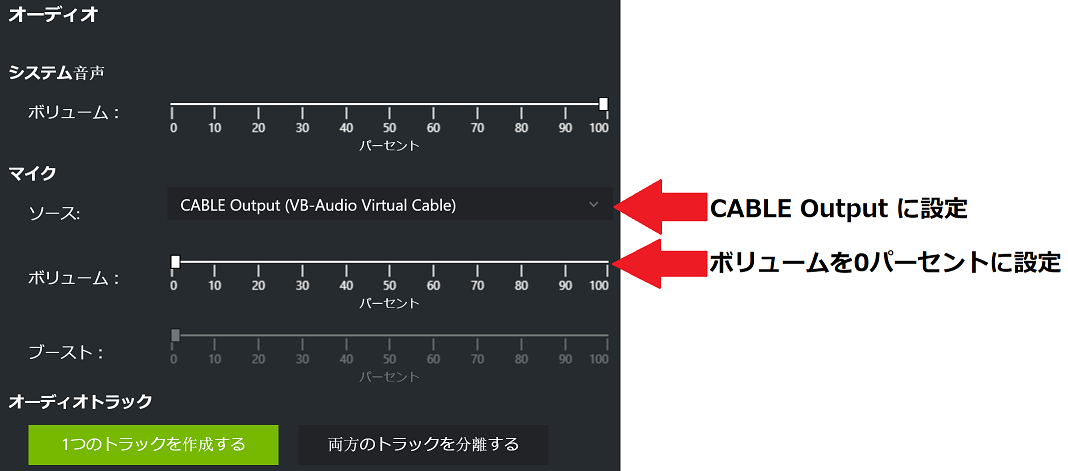
Shadowplayで録画するときにボイスチャットの音声を録音しない方法 Qiita
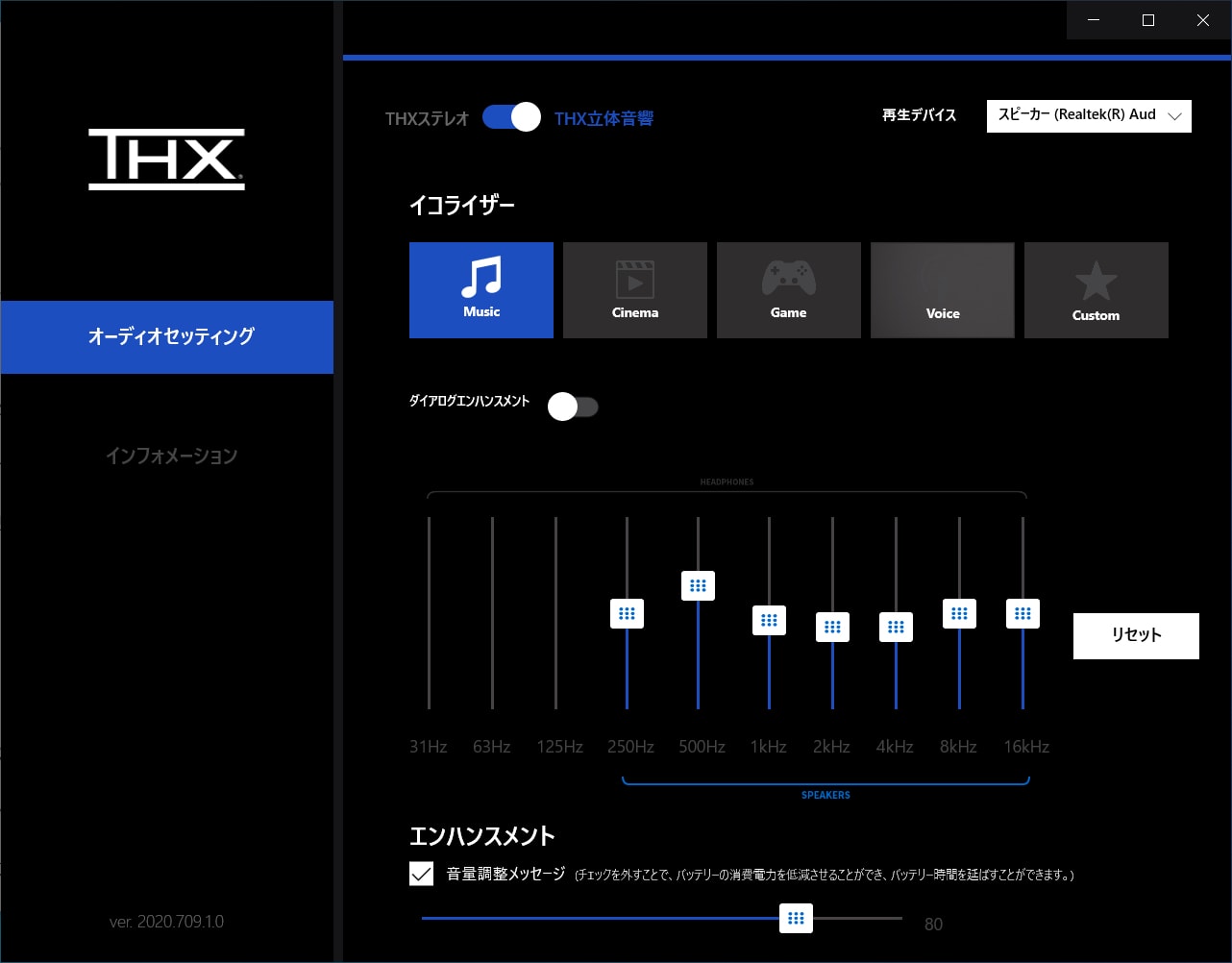
Nvidia Shadowplay でゲームを録画してみる 心プル Life

Geforce 録画 ゲーム音 小さい Englshukc
Shadowplayの詳しい使い方と 録画時の注意点 新 Vipで初心者がゲーム実況するには
Shadowplay ヘビーユーザーが教えるshadowplayの使い方 ヒロシと選ぶゲーミングpc
Shadowplayの詳しい使い方と 録画時の注意点 新 Vipで初心者がゲーム実況するには
Geforce Experience Shadowplay Share で録画できない時の対処法

Pubg ゲーム画面にfps フレームレート を表示させる方法 のしろぐ
Shadow Playでdiscord ボイスチャット の音声なしにゲーム音のみ録音する方法

Shadowplayでゲーム音と通話音を分離する方法 4bitな頭脳の人
最新版 よく分かるnvidia Shadowplay Share Highlights の設定 使い方 配信設定 Nukkato ぬっかと Fps Blog
Shadowplay こんなときは Vipで初心者がゲーム実況するには Wiki Atwiki アットウィキ
Shadow Playでdiscord ボイスチャット の音声なしにゲーム音のみ録音する方法

ゲーム音と音声全般を分離して動画を撮る Win10 4bitな頭脳の人

Shadowplayでゲーム音と通話音を分離する方法 4bitな頭脳の人
Nvidia Shadowplay でゲームを録画してみる 心プル Life

Shadowplayの録画ファイル Aviutlでの音ズレ対策 雑録的ノート

Geforce Experience Shadowplay Share で録画できない時の対処法

Razerのthx Spatial Audioを使用中にnvidia Shadowplayでゲーム音が録音されないときの解決策 くーのおへや よみかき
Shadowplay こんなときは Vipで初心者がゲーム実況するには Wiki Atwiki アットウィキ
最新版 よく分かるnvidia Shadowplay Share Highlights の設定 使い方 配信設定 Nukkato ぬっかと Fps Blog
Geforce Experience
Shadowplayでゲーム画面だけを録画する方法 Geforce Experience ゲマステ 新作ゲームレビュー マイクラ ゲームmod情報まとめ
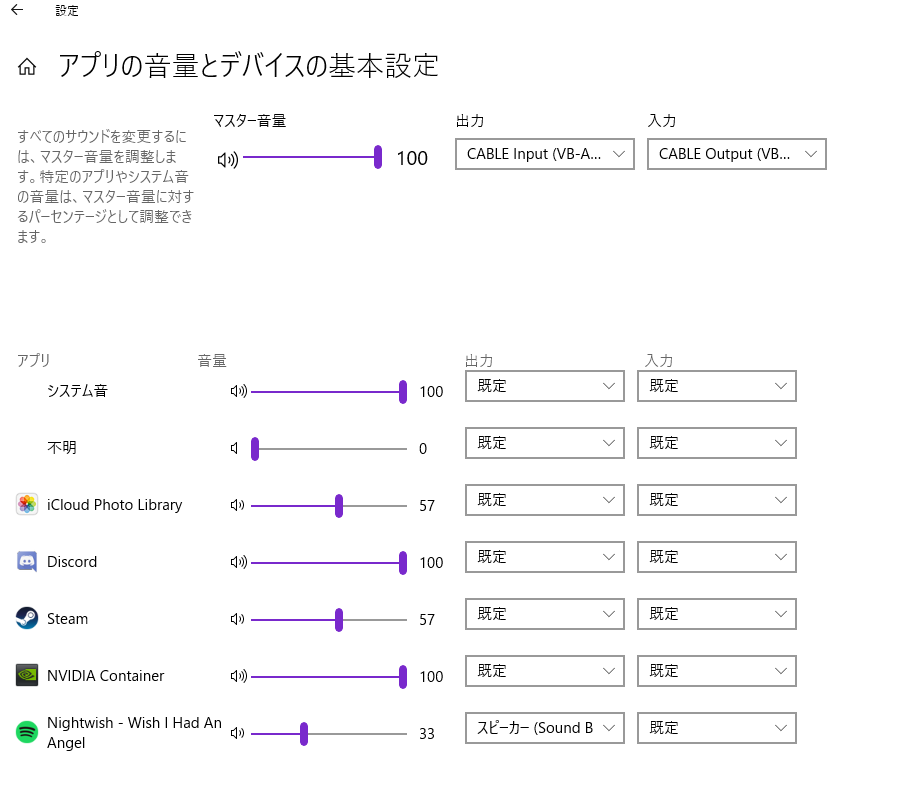
Shadowplayで音楽やvcを録画に入らないようにする方法 This Is Between Us
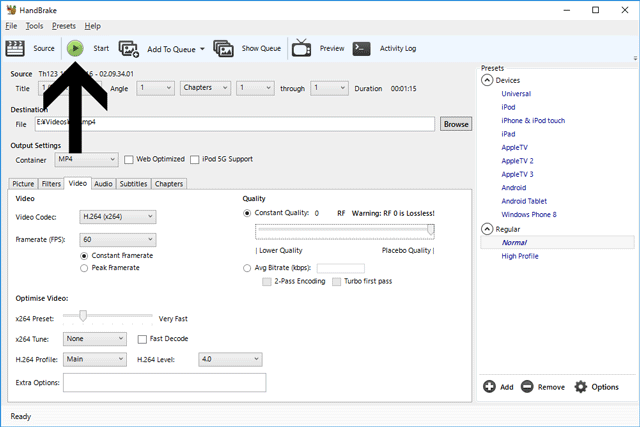
コンプリート Shadowplay 音量 小さい Shadowplay 音量 小さい Gambarsaemtt
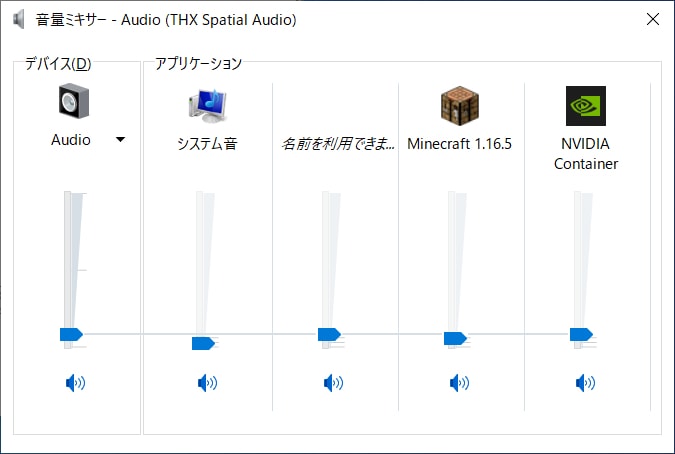
Nvidia Shadowplay でゲームを録画してみる 心プル Life
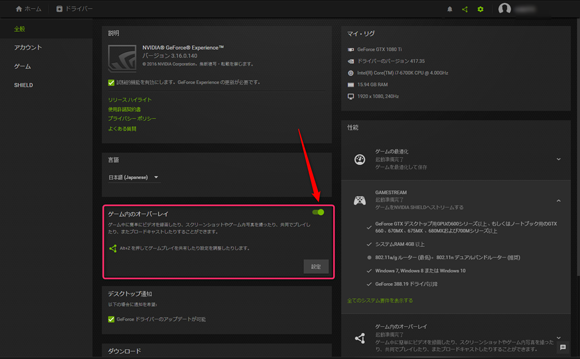
フォートナイトpcプレイヤーは要チェック Counterattack Set 入手のチャンス
最新版 よく分かるnvidia Shadowplay Share Highlights の設定 使い方 配信設定 Nukkato ぬっかと Fps Blog

Nvidia Shadowplayでゲーム音が入らない問題を解決する方法 ミルクじいブログ
Shadowplayで音楽やvcを録画に入らないようにする方法 This Is Between Us
Nvidia Gtxやrtxのgpuを搭載したpcを使用しているのであれば Shadowplay がおすすめ 直前のクリップを簡単に保存できる 蜂ノコのブログ

Nvidia Shadowplayでゲーム音が入らない問題を解決する方法 ミルクじいブログ

Gfe インスタントリプレイ 録画で音が入らない時の対処方法 シロイタチの巣

Gfe インスタントリプレイ 録画で音が入らない時の対処方法 シロイタチの巣
Shadowplay ヘビーユーザーが教えるshadowplayの使い方 ヒロシと選ぶゲーミングpc
Shadowplay こんなときは Vipで初心者がゲーム実況するには Wiki Atwiki アットウィキ
コンプリート Shadowplay 音量 小さい Shadowplay 音量 小さい Gambarsaemtt
Obsでゲーム音が小さいときの対処法 音量を確認し 上げるには 新 Vipで初心者がゲーム実況するには
Shadowplayの詳しい使い方と 録画時の注意点 新 Vipで初心者がゲーム実況するには

Nvidia Shadowplayでゲーム音が入らない問題を解決する方法 ミルクじいブログ
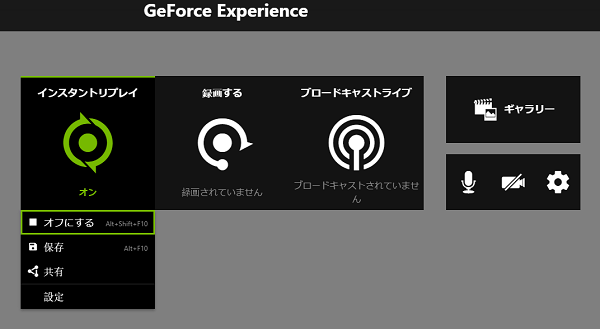
Nvidia Shadowplayの設定 使い方を画像付きで解説 21年 Geforce Gtx 600シリーズ以降のモデルなら誰でも無料で利用可能 次世代キャプチャーソフト
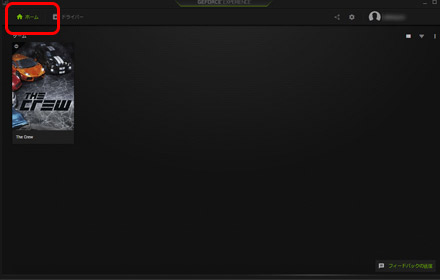
Shadowplay Share ゲーム音のみを録画する方法が大公開 無料 低負荷 高画質
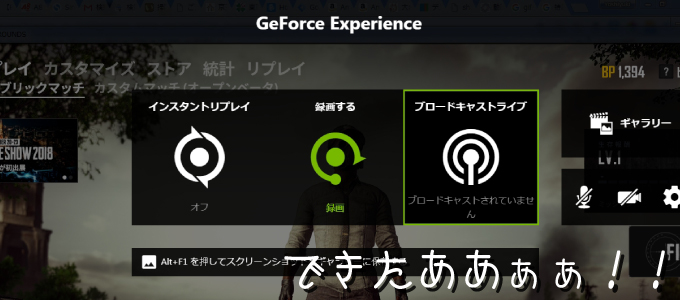
Share Shadowplay で録画できない問題がようやく解決した いちかばちか
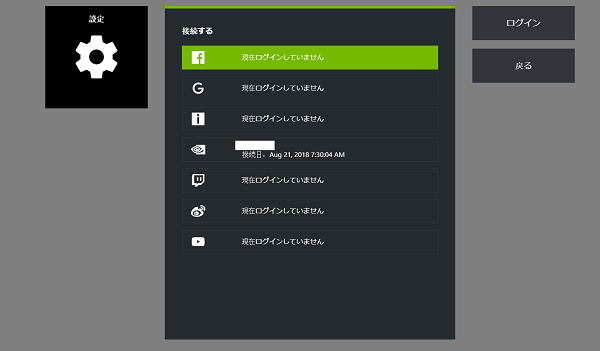
Nvidia Shadowplayの設定 使い方を画像付きで解説 21年 Geforce Gtx 600シリーズ以降のモデルなら誰でも無料で利用可能 次世代キャプチャーソフト

画像付きで解説 録画ソフト Shadowplay シャドウプレイ の使い方 音ズレなど困ったときの解決方法まとめ
待望のウインドウキャプチャとマイク音量調整に対応し Geforce Experience 最新b版が登場
Shadowplayの詳しい使い方と 録画時の注意点 新 Vipで初心者がゲーム実況するには

Nvidia Shadowplayでゲーム音が入らない問題を解決する方法 ミルクじいブログ
新しいshadowplay Share の使い方 Vipで初心者がゲーム実況するには Wiki Atwiki アットウィキ
シャドウプレイを使用してゲームの録画したところ 録画した動画が Yahoo 知恵袋
Nvidia Shadowplay でゲームを録画してみる 心プル Life
Shadowplay こんなときは Vipで初心者がゲーム実況するには Wiki Atwiki アットウィキ
Shadowplay Share ゲーム音のみを録画する方法が大公開 無料 低負荷 高画質
新しいshadowplay Share の使い方 Vipで初心者がゲーム実況するには Wiki Atwiki アットウィキ

ゲーム実況にオススメのマイク3選 選び方 元実況者が解説 ちゃすろぐ

Shadowplayでゲーム音と通話音を分離する方法 4bitな頭脳の人
ヘッドフォンを使ってshadowplayでゲームを録画しているので Yahoo 知恵袋
最新版 よく分かるnvidia Shadowplay Share Highlights の設定 使い方 配信設定 Nukkato ぬっかと Fps Blog

ゲーム実況配信における Shadowplay シャドウプレイ の設定 最適なビットレート テクニックまとめ

Shadowplayでゲーム音と通話音を分離する方法 4bitな頭脳の人

音が片方しか聞こえない時の解決策を紹介します お役立ち情報発信局
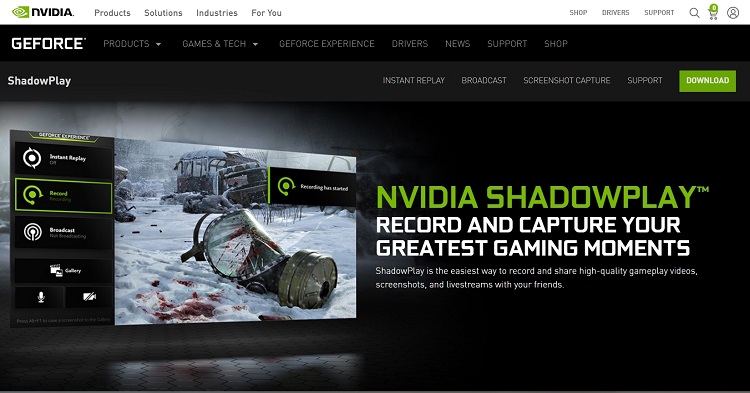
Nvidia Shadowplayの設定 使い方を画像付きで解説 21年 Geforce Gtx 600シリーズ以降のモデルなら誰でも無料で利用可能 次世代キャプチャーソフト
ディスコードのユーザー設定のアプリの設定について徹底解説 Pc版 Discord 3 蜂ノコのブログ
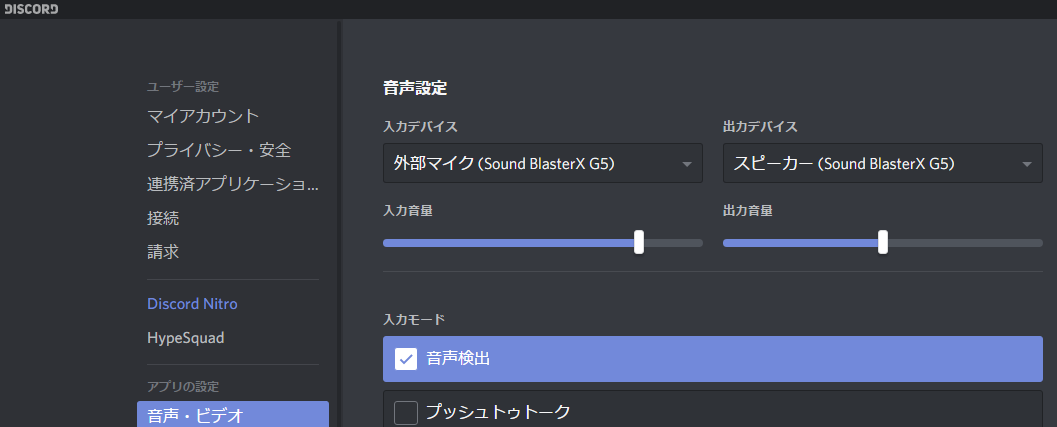
Shadowplayで音楽やvcを録画に入らないようにする方法 This Is Between Us


0 件のコメント:
コメントを投稿