
時短 Ipadお絵かきには クリスタ Bluetoothキーボードが断然オススメ Minemomemo デザイン 生活アップデートメモ みねもめも
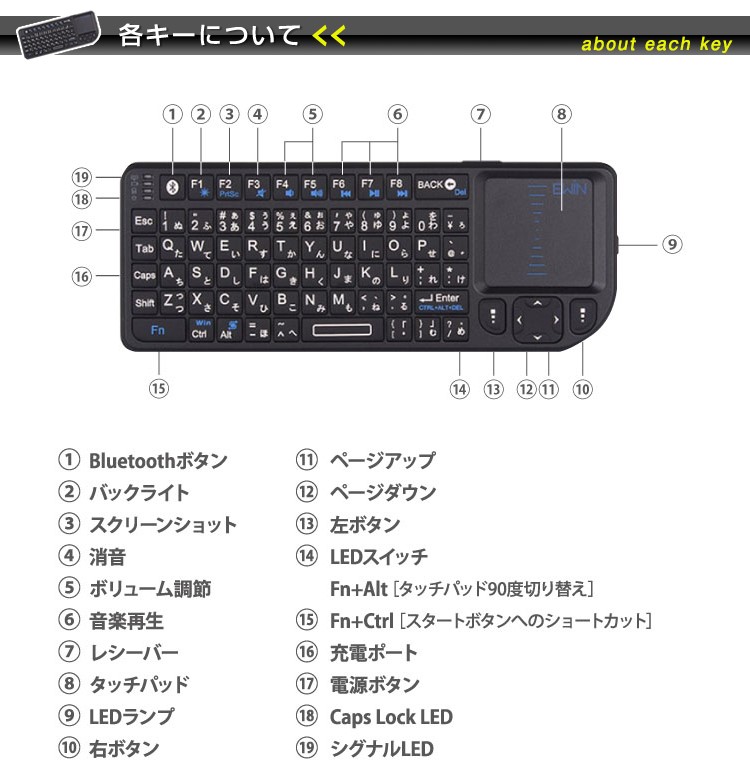
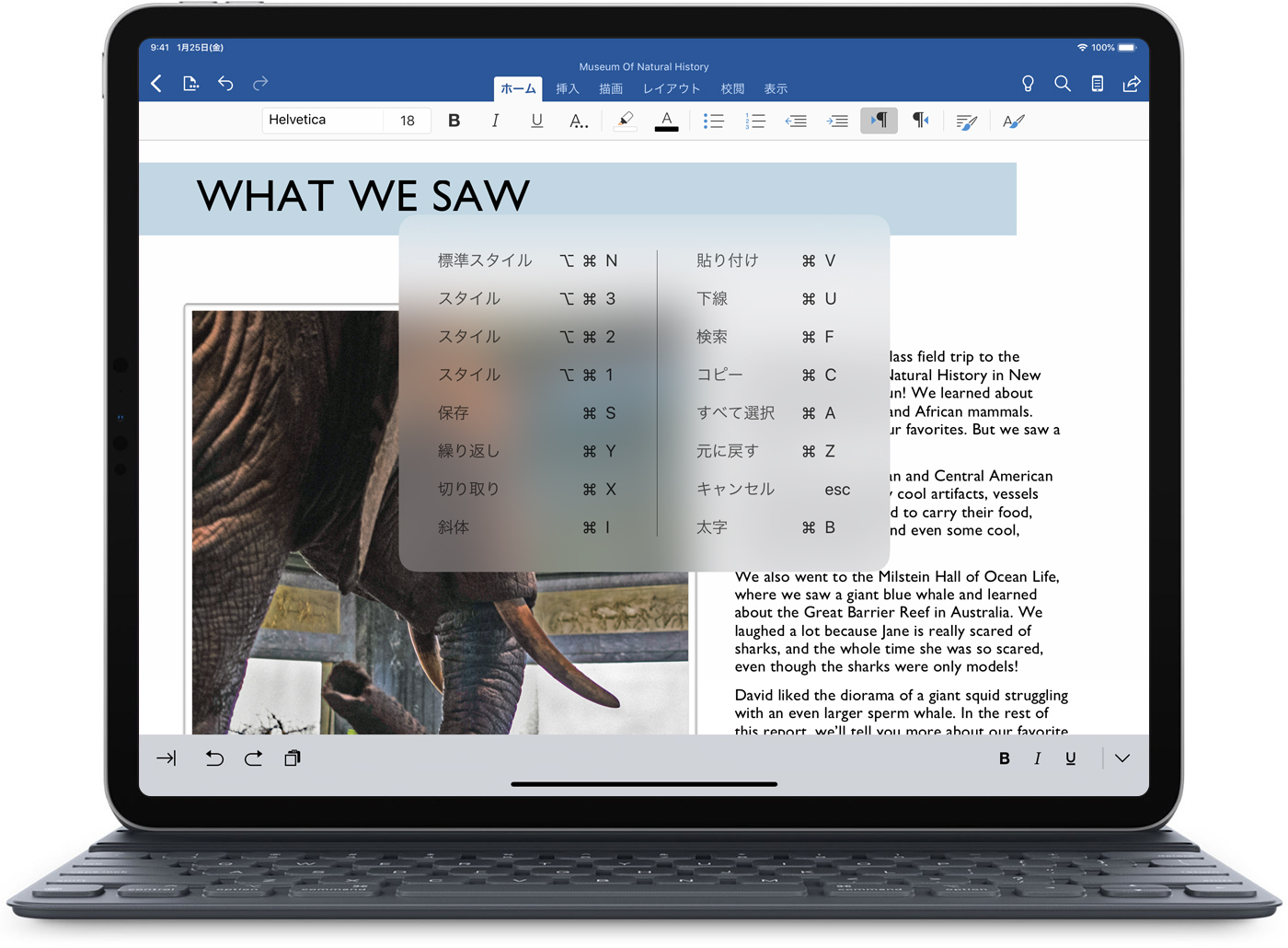
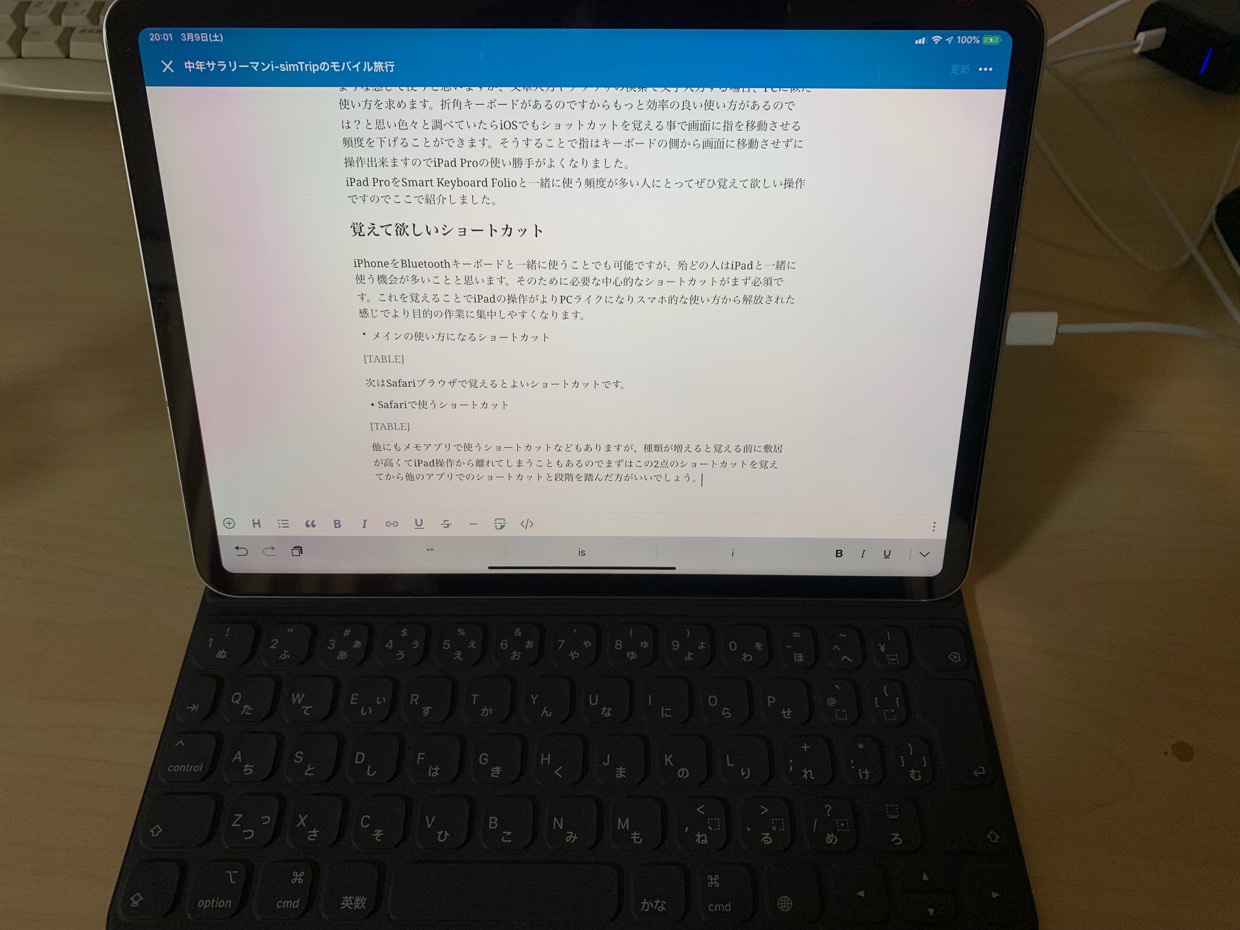
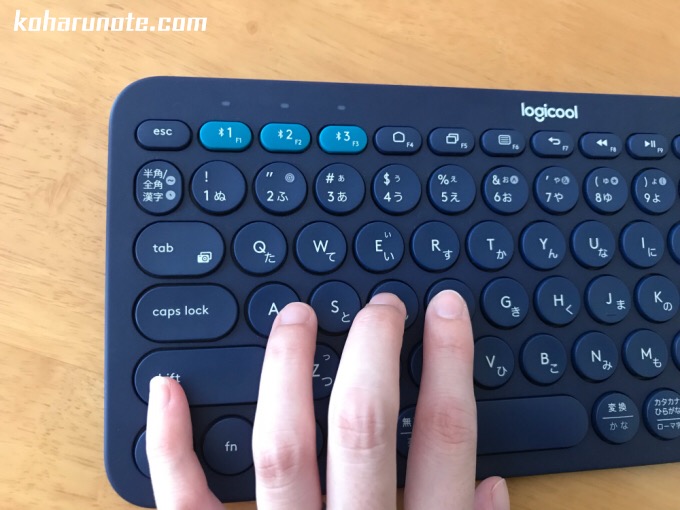
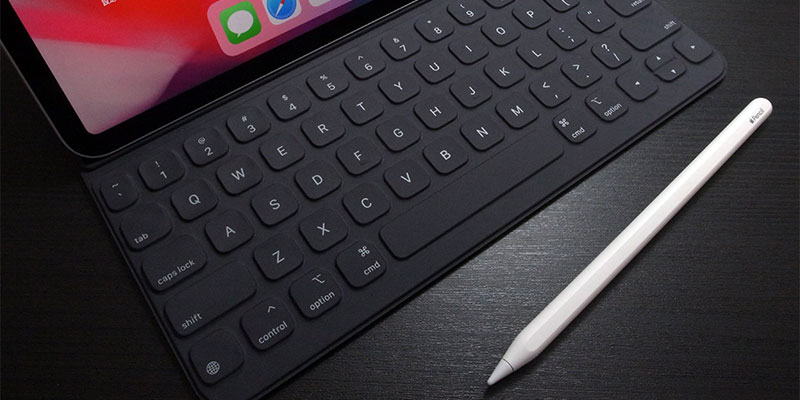
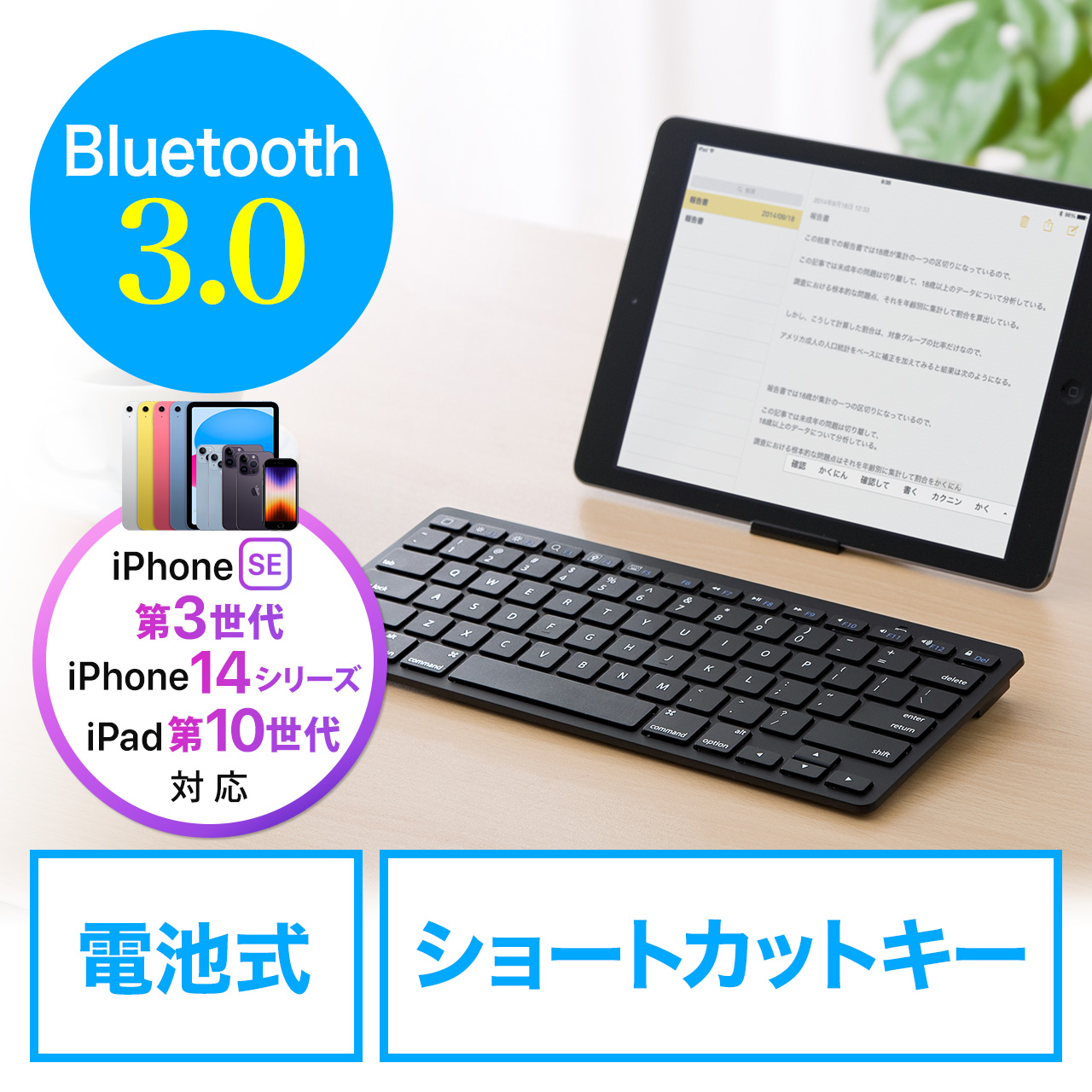
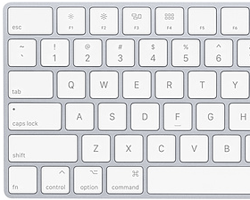
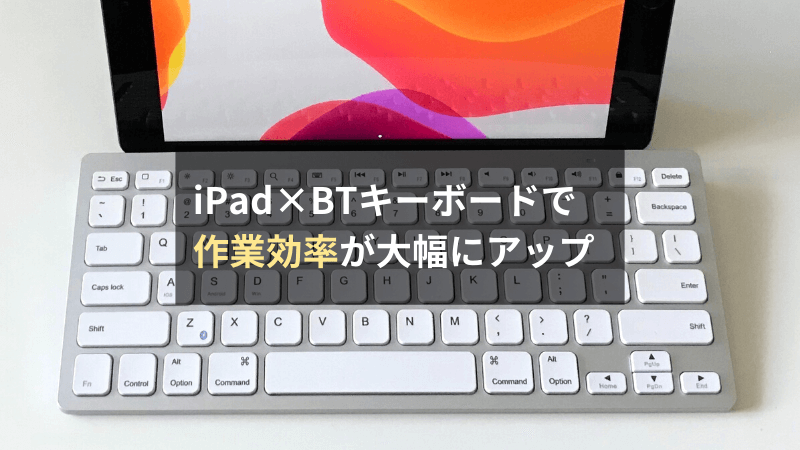
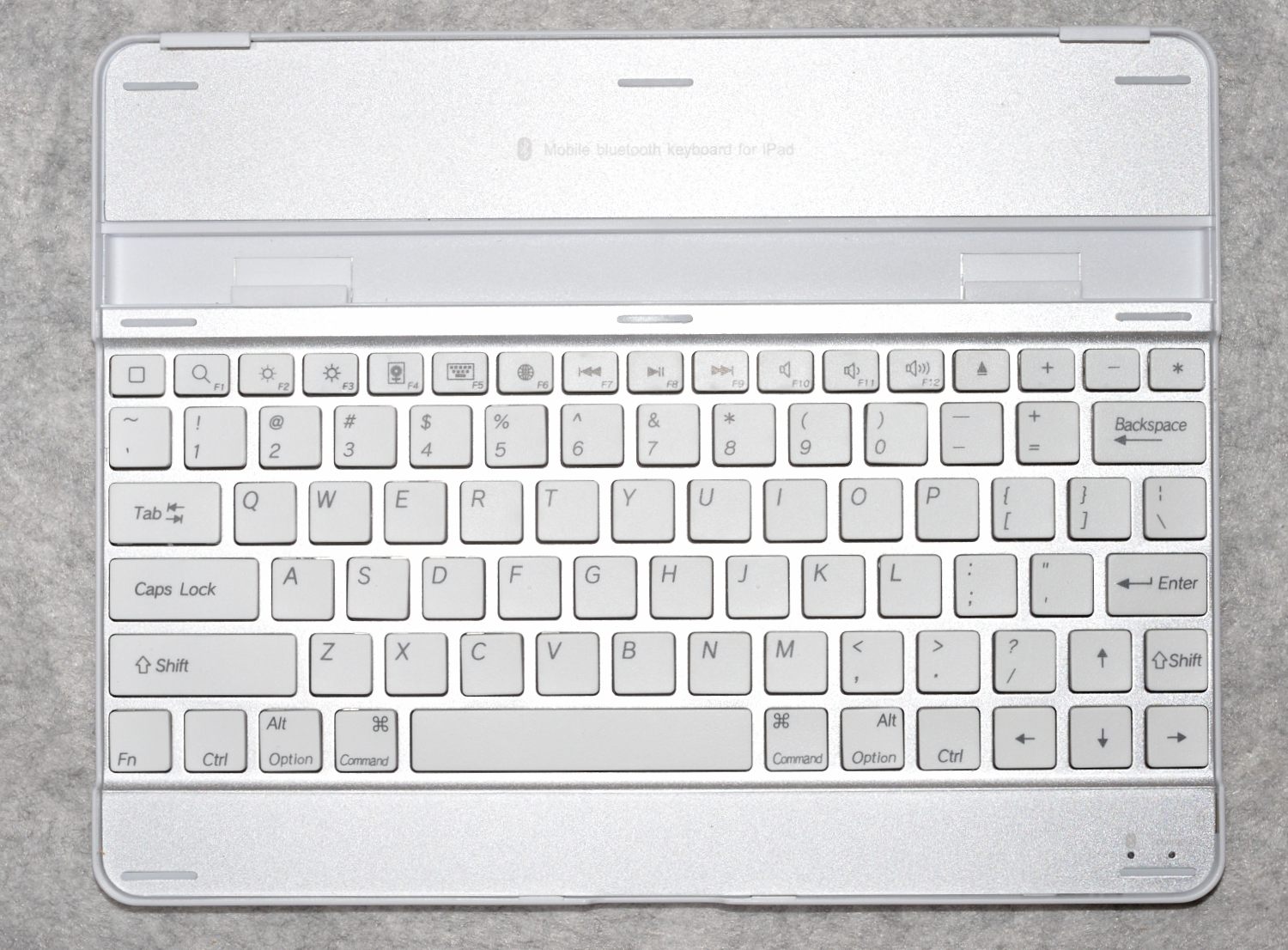
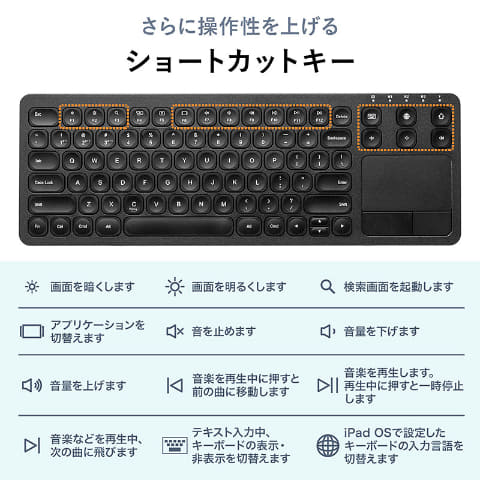
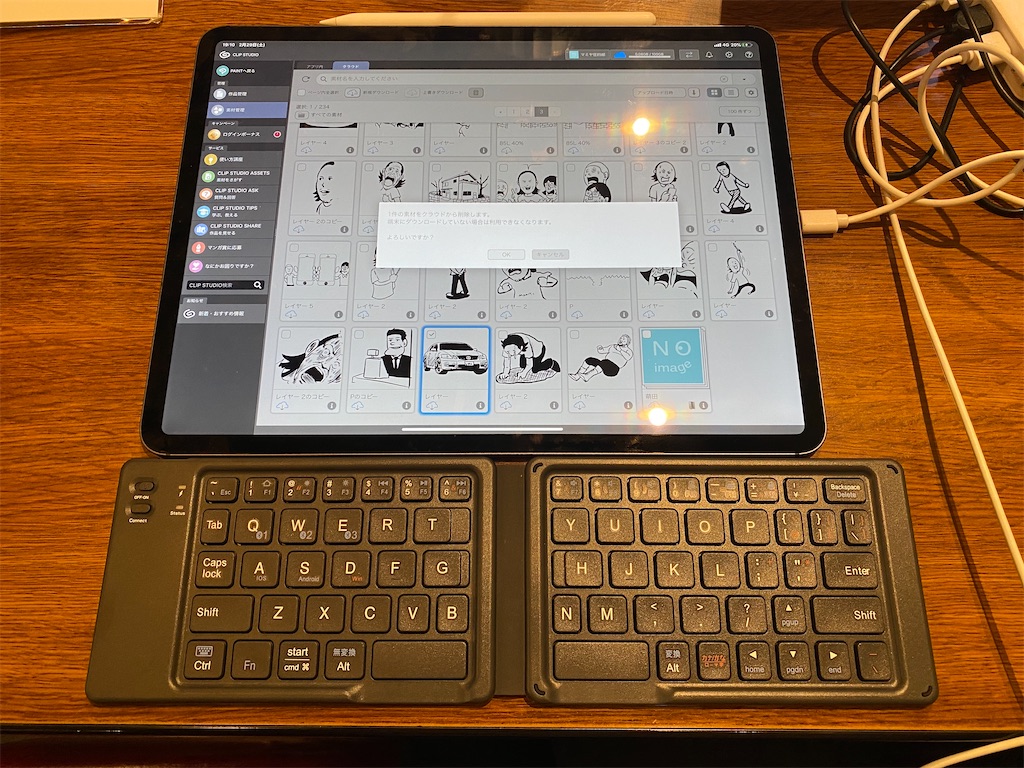
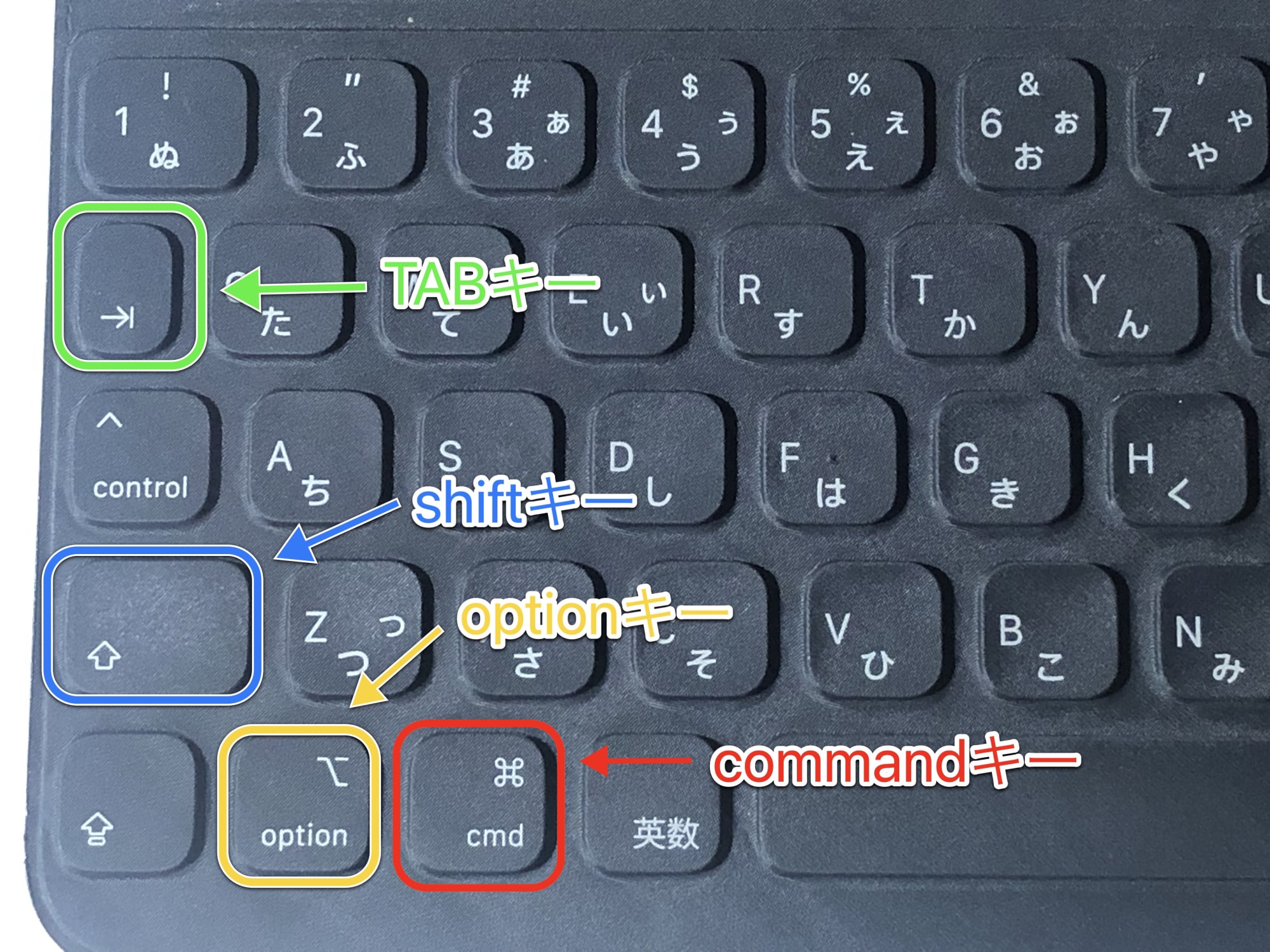
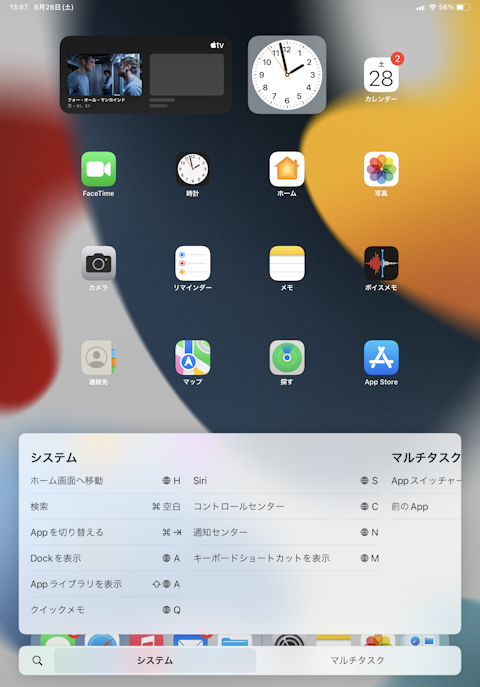
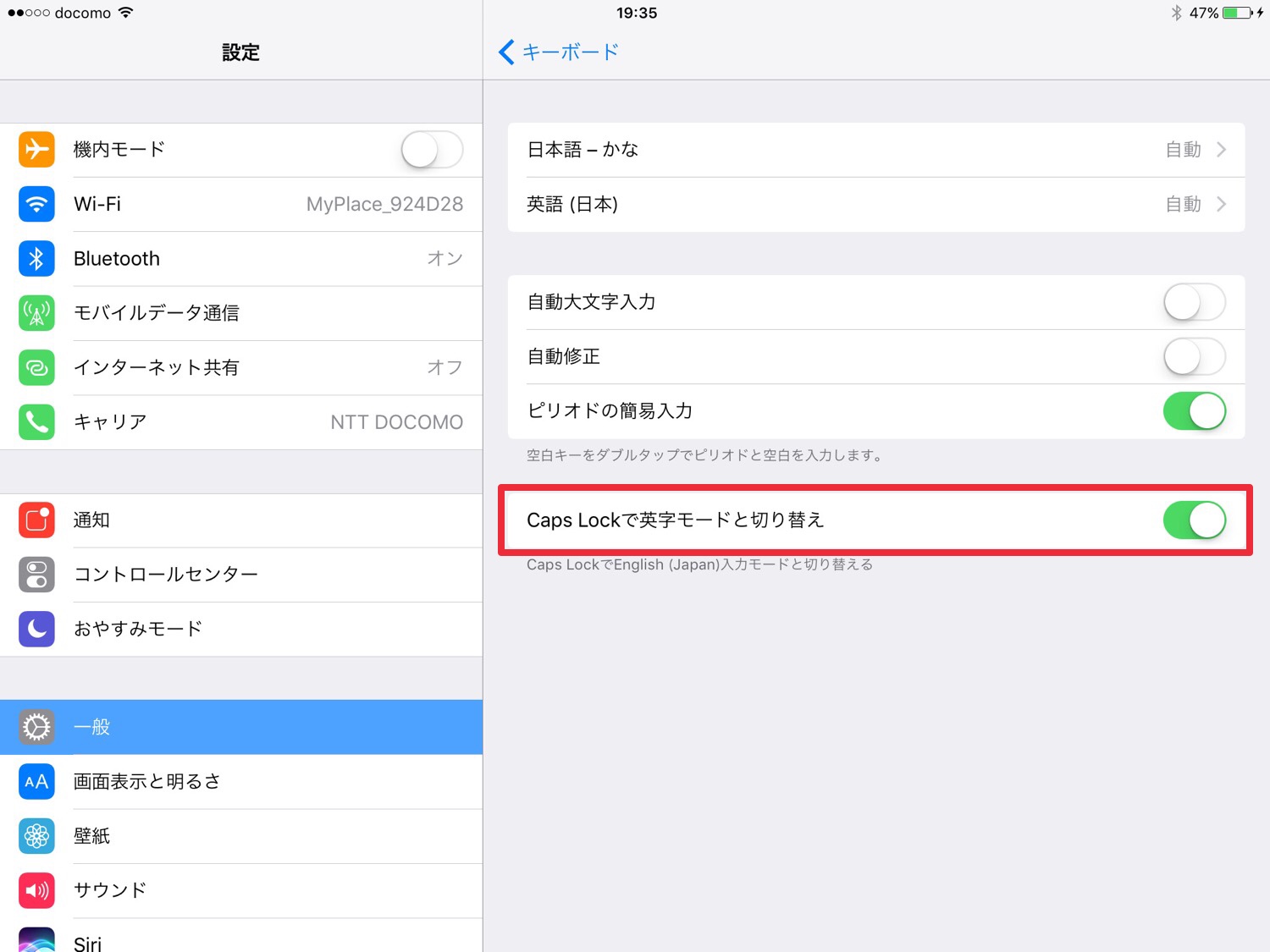
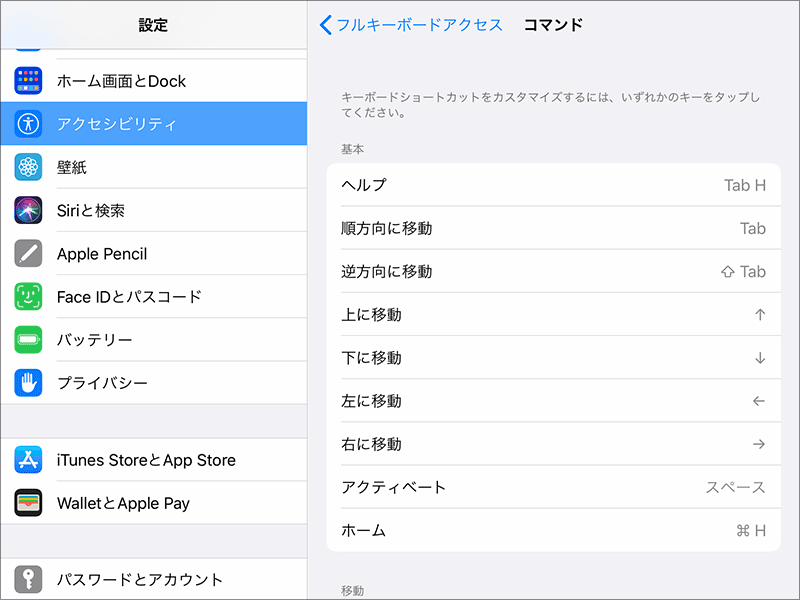
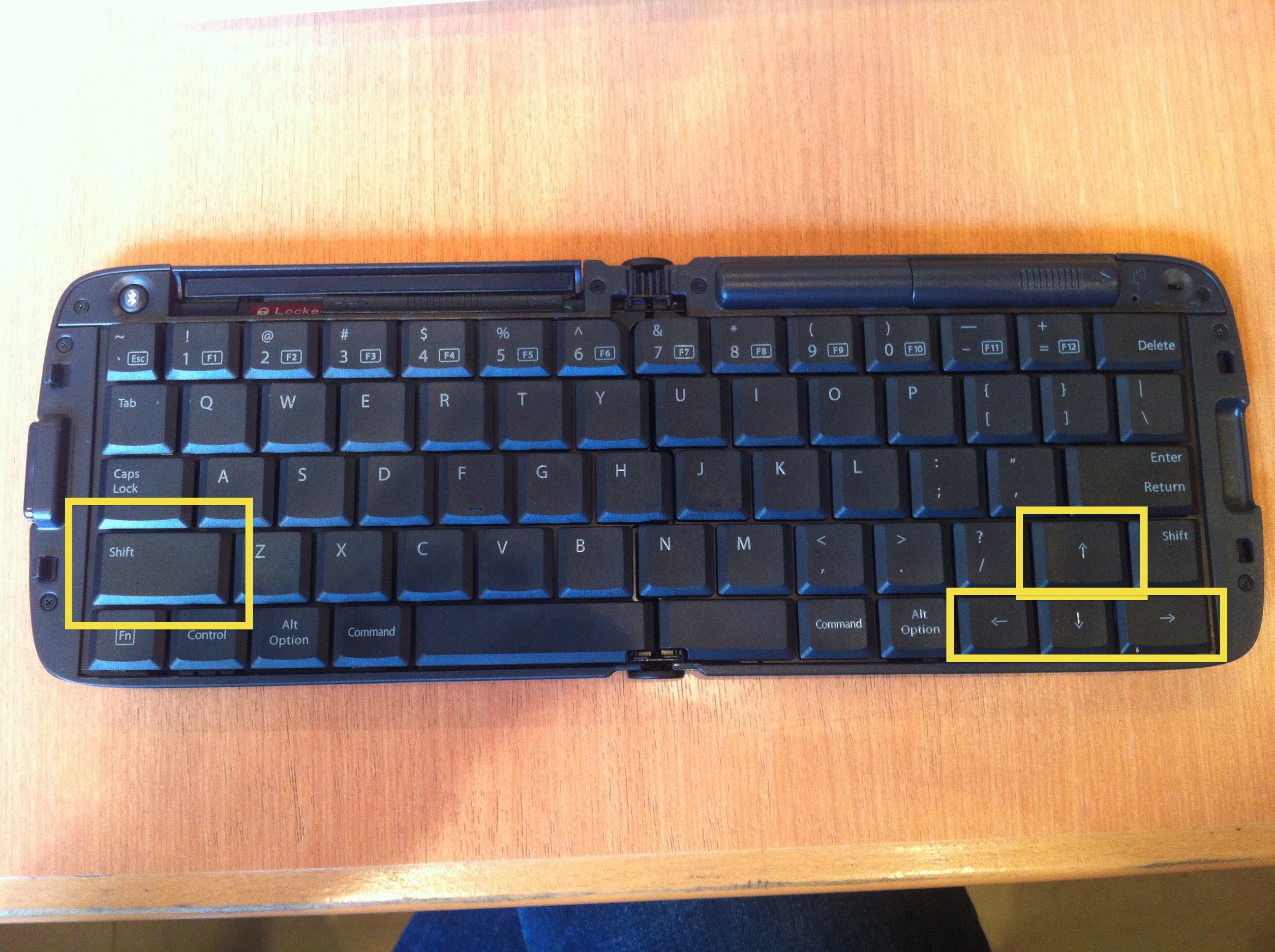
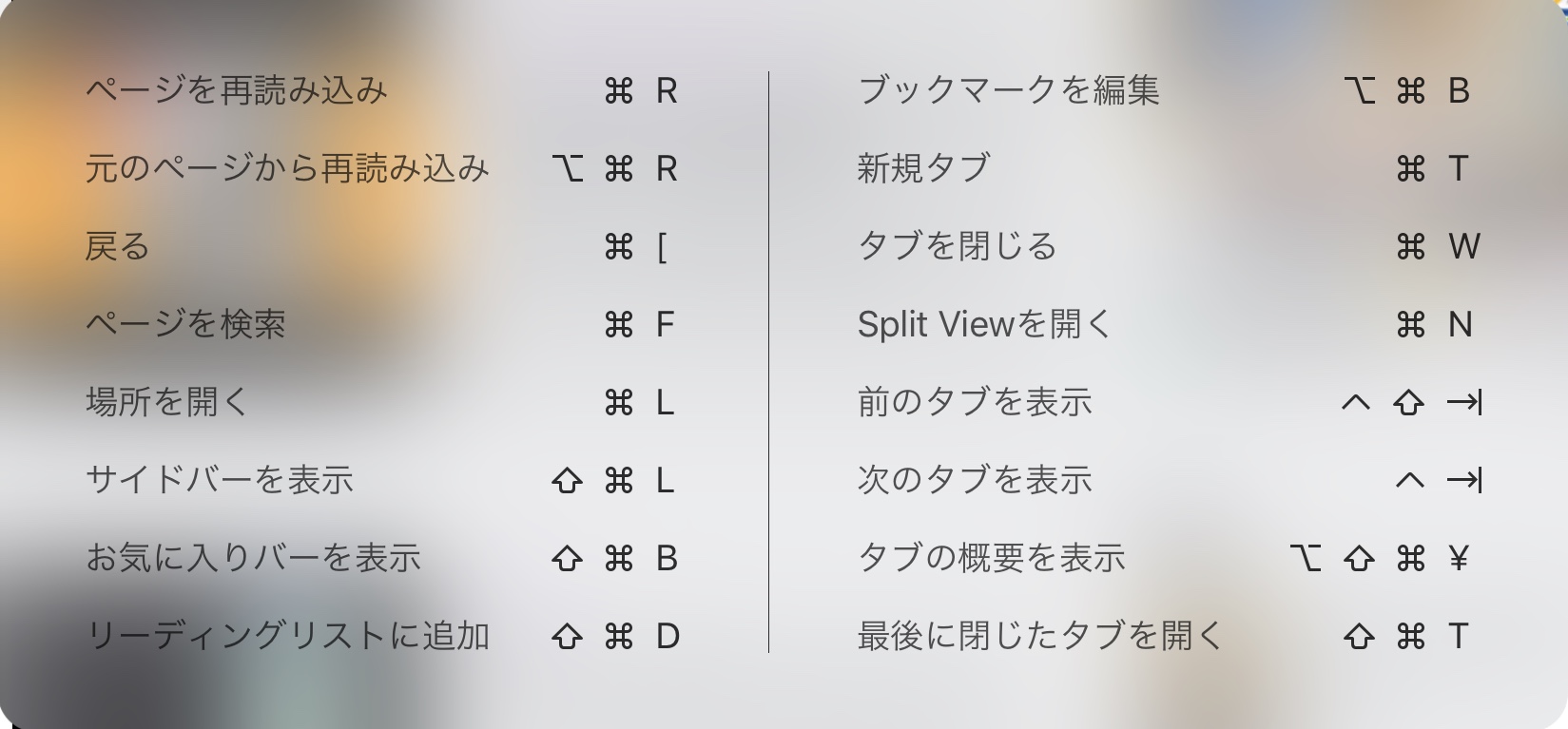
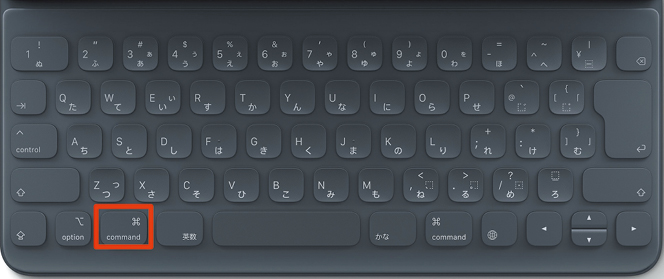
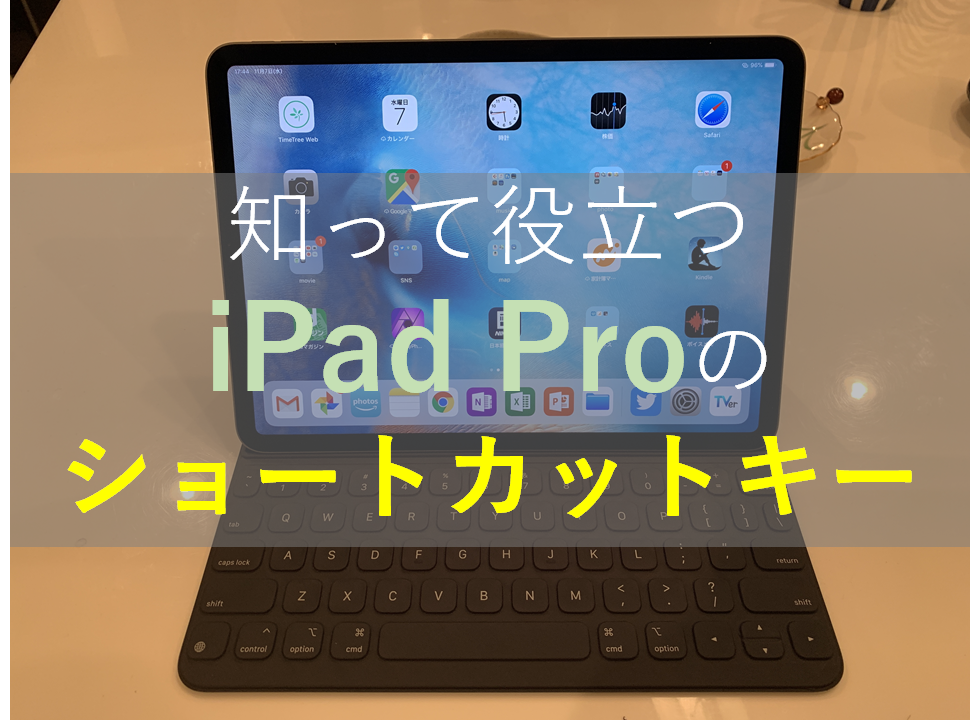
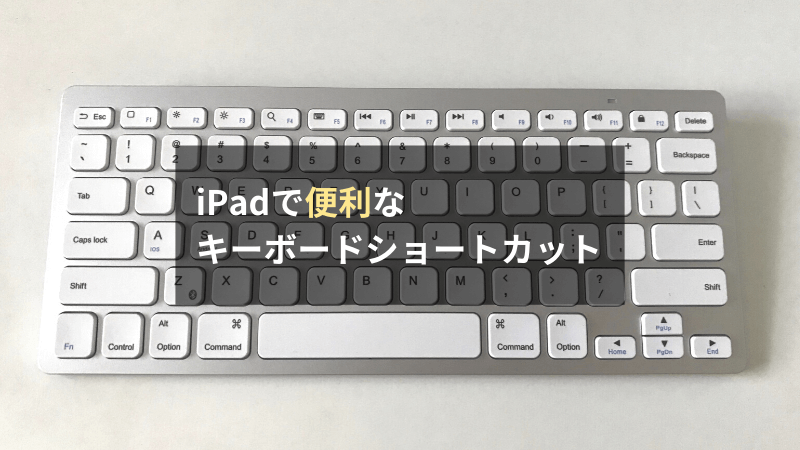
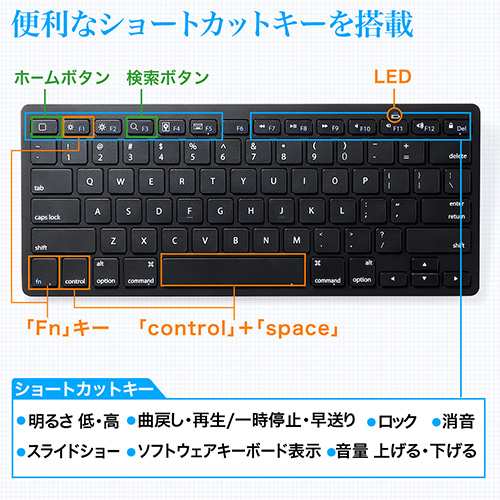
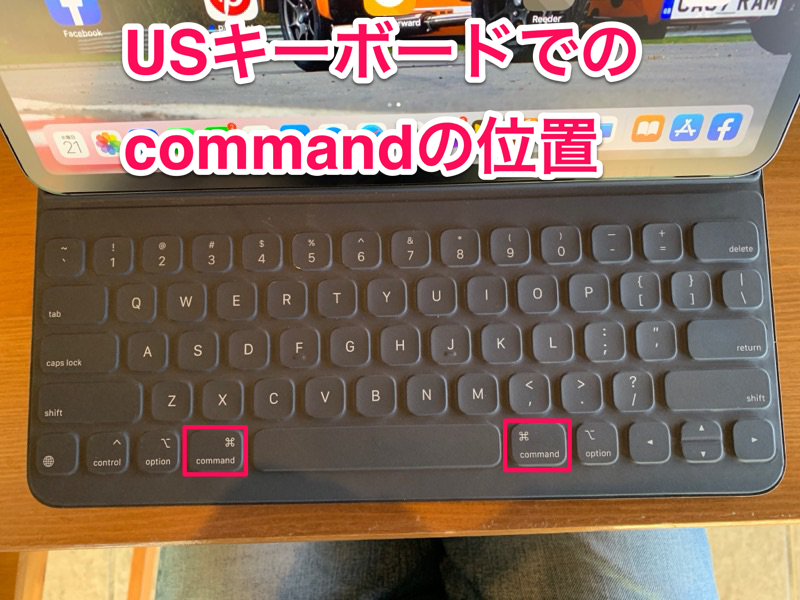
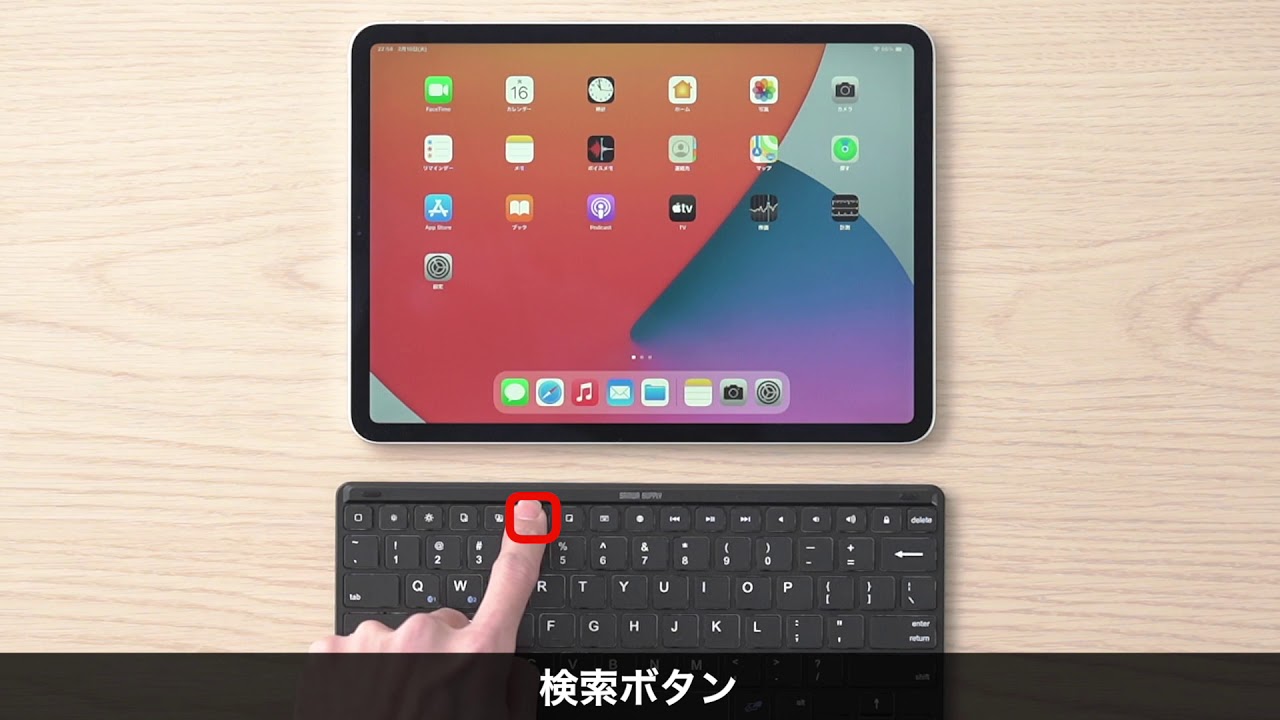
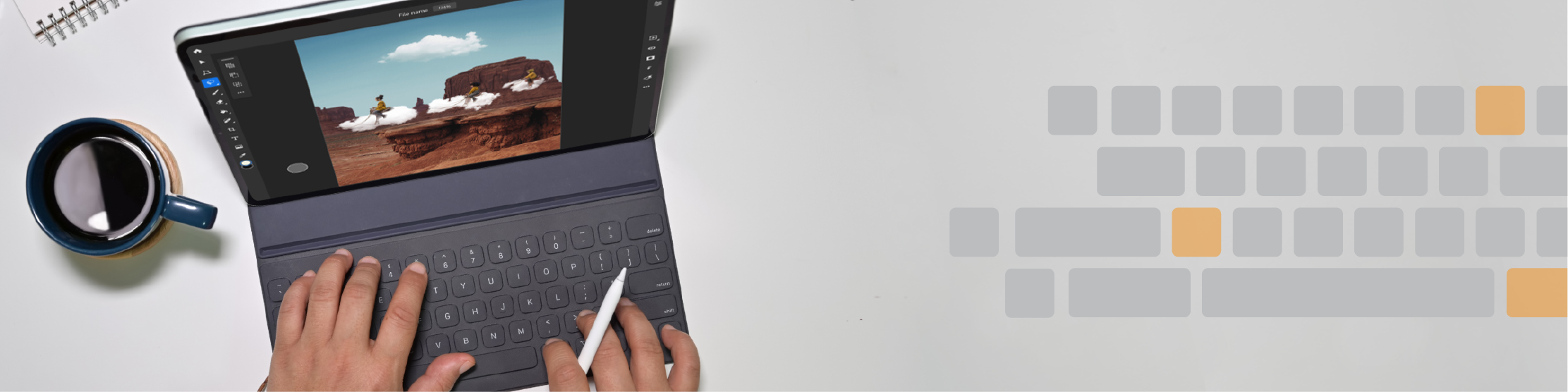
小さなキーボードを使うためには、ショートカットをマスターすると便利です。 動画は、 弊社の1番人気のiPad用のキーボード です。 コマンドボタン(下の写真参照)を使って便利に使うことができます。 Fnキーと矢印、Altと矢印の組み合わせも便利です(動画参照)。 Windows では、便利なショートカットがいろいろあります。 http//wwwgeocitiesjp/kagemusyamk1/eshort1キーボードショートカットとJIS配列での記号入力について iPadとBluetoothキーボードを無線接続する 英字入力時に最初の文字を大文字にしない Caps lockキーを押して日本語⇔英語入力を切り替える キーボードのUS配列(英語)とJIS配列(日本語)について
Ios bluetooth キーボード ショートカット
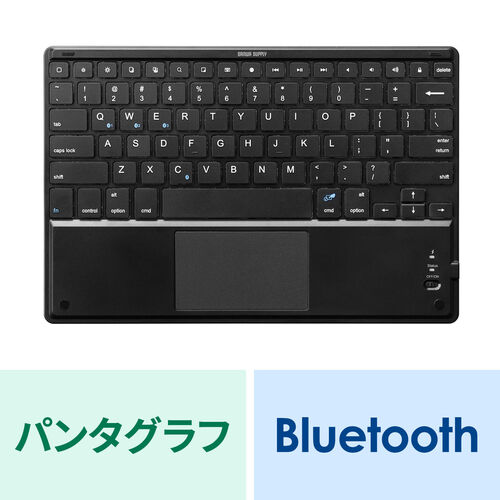
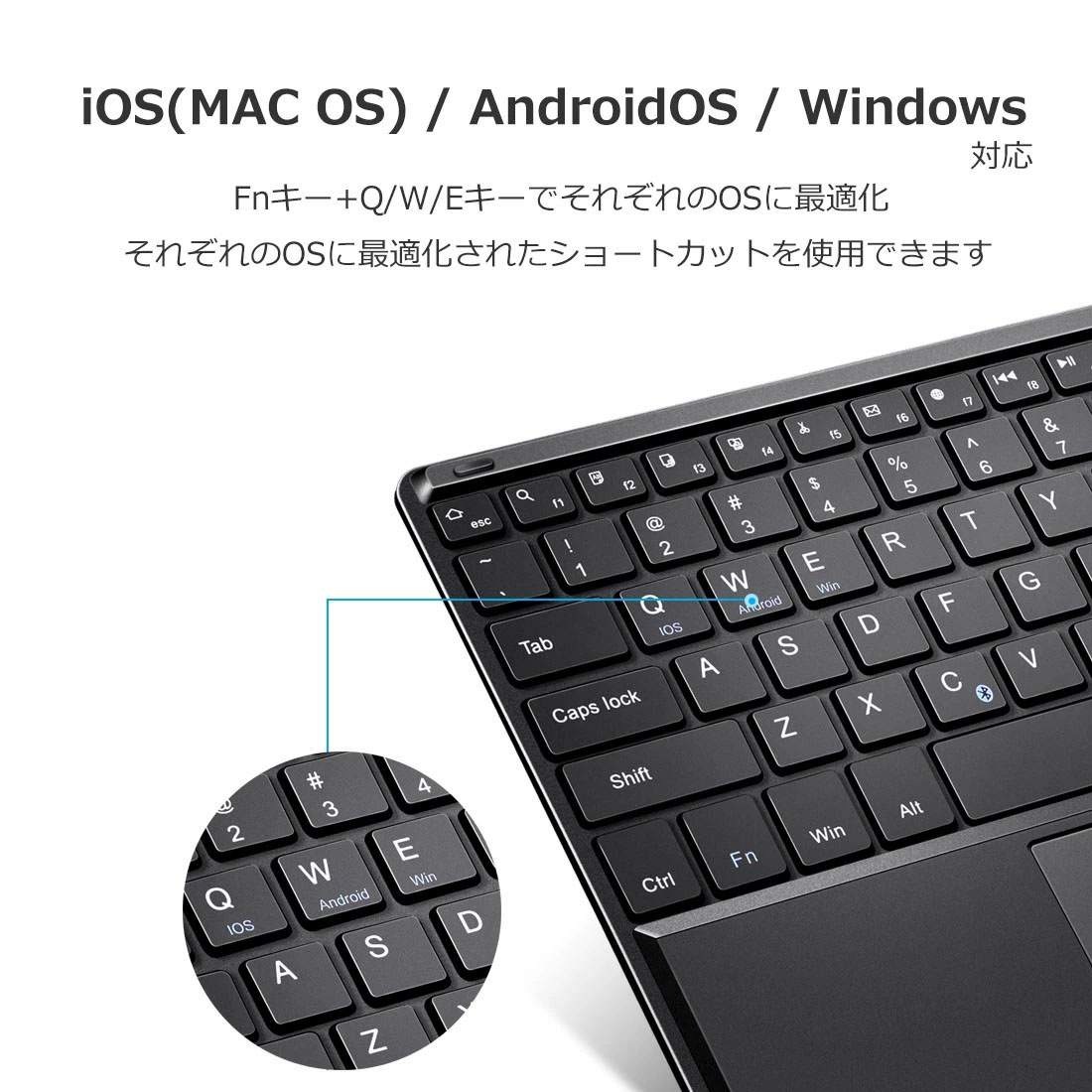
Ios bluetooth キーボード ショートカット- Bluetoothキーボードで使いたいiOSアプリ iOS でBluetoothキーボードが使いやすくなったことは、私にとってとても大きいです。私は iPhone 6 Plus を使っています。55インチの大画面を利用して、文字をたくさん入力したいと思っています。IClever キーボードBluetooth マルチペアリング小型 薄型 軽量 iphone用 ipad用 ワイヤレス ブルートゥース キーボード パンタグラフ式 スタンド付き us配列 コンパクトパソコン スマホ タブレットios・android・Windows・mac多システム対応 日本語説明書 ICBK01 ホワイト
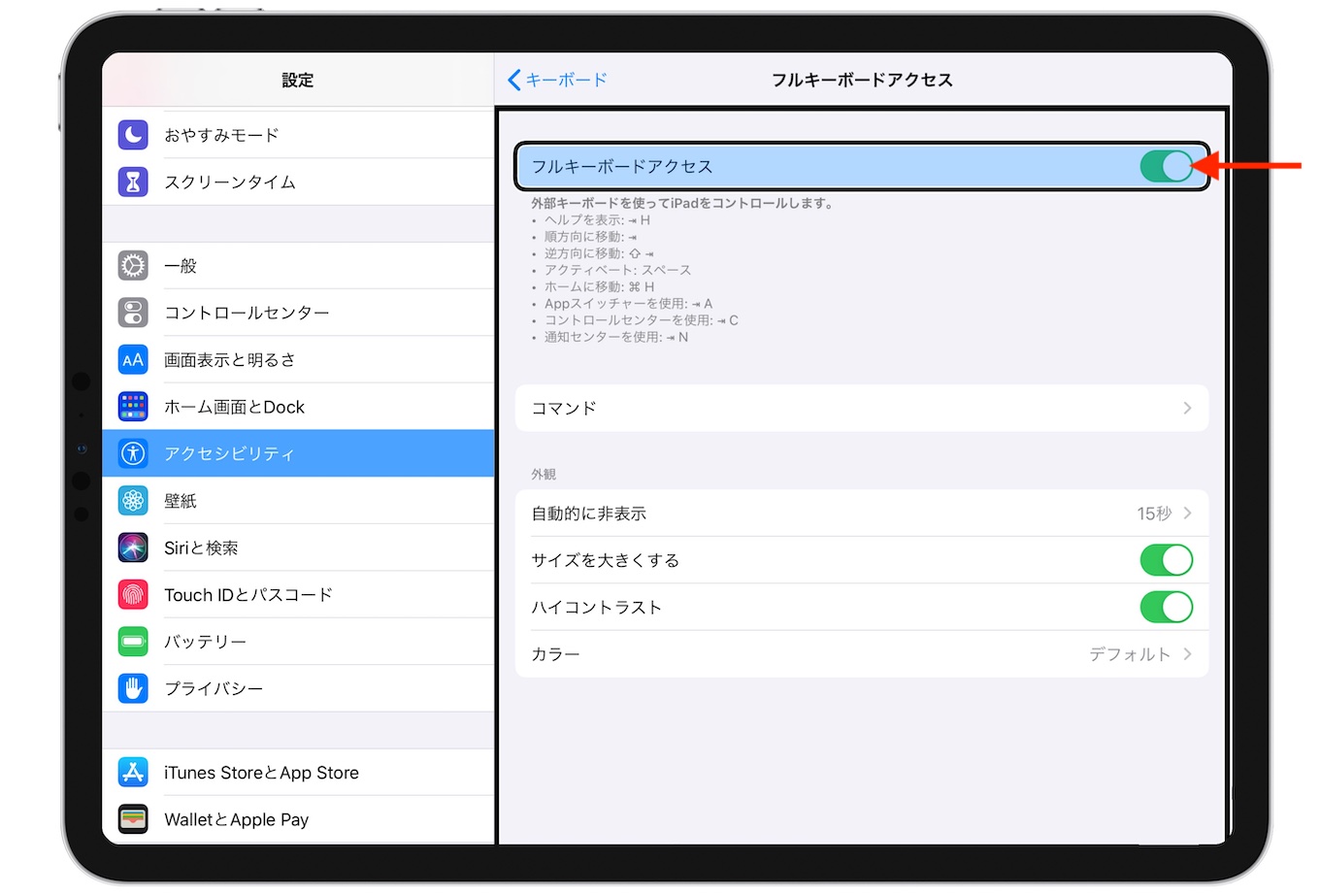
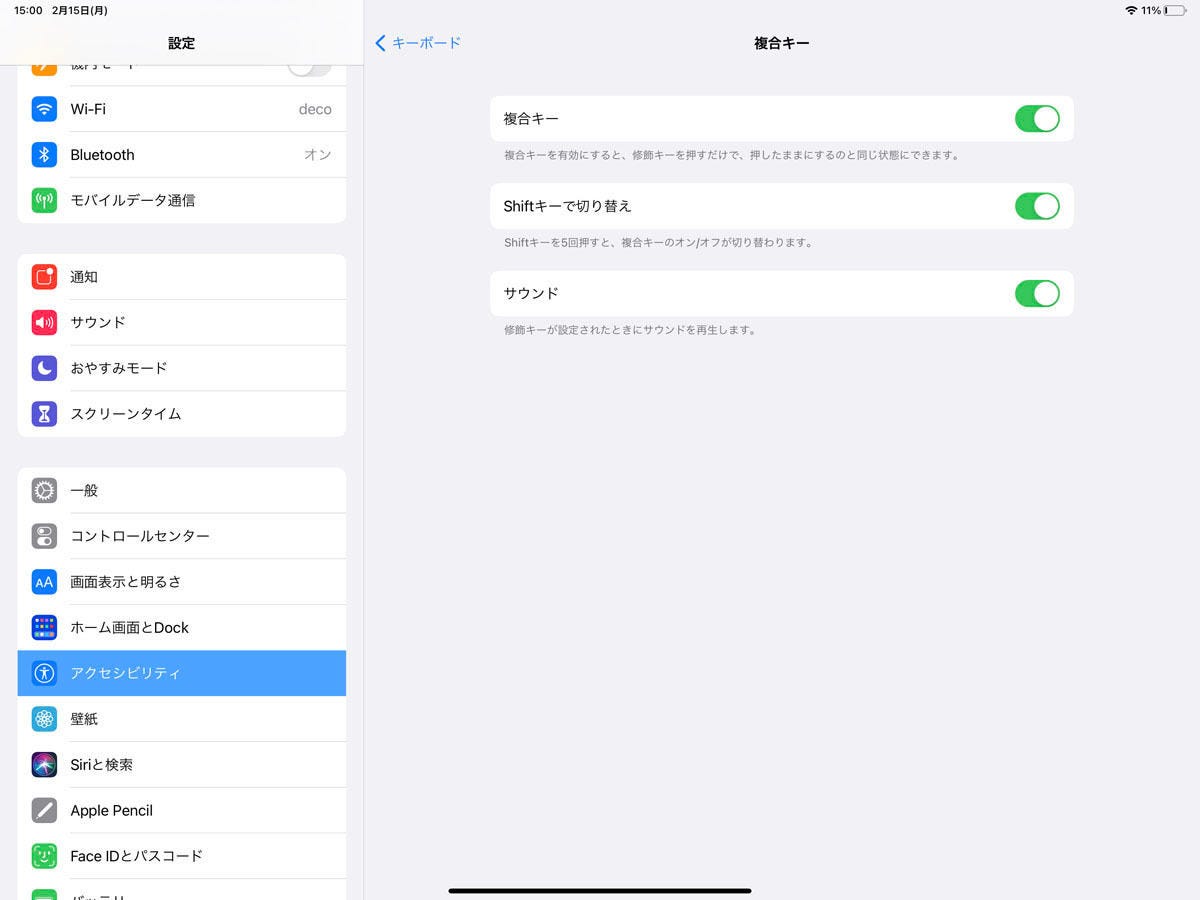
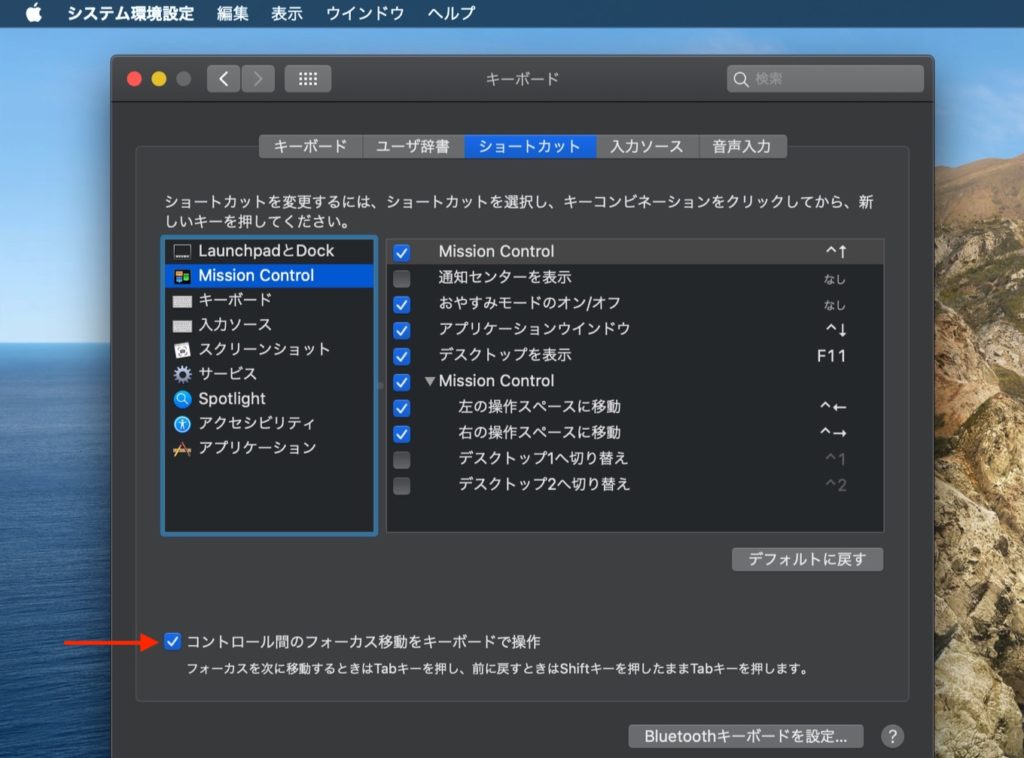
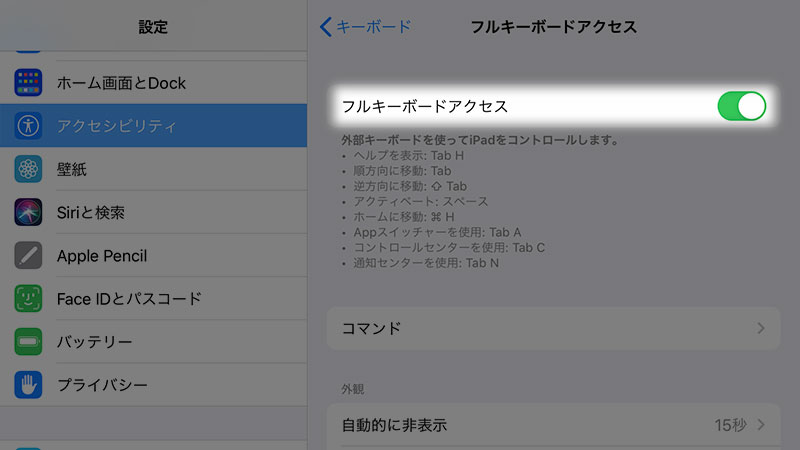
Ipados 13 4では外部キーボード を利用したアクセシビリティ機能として Macosと同じようにtabキーでフォーカスの移動や選択 ジェスチャーなどを行える フルキーボードアクセス が可能に pl Ch
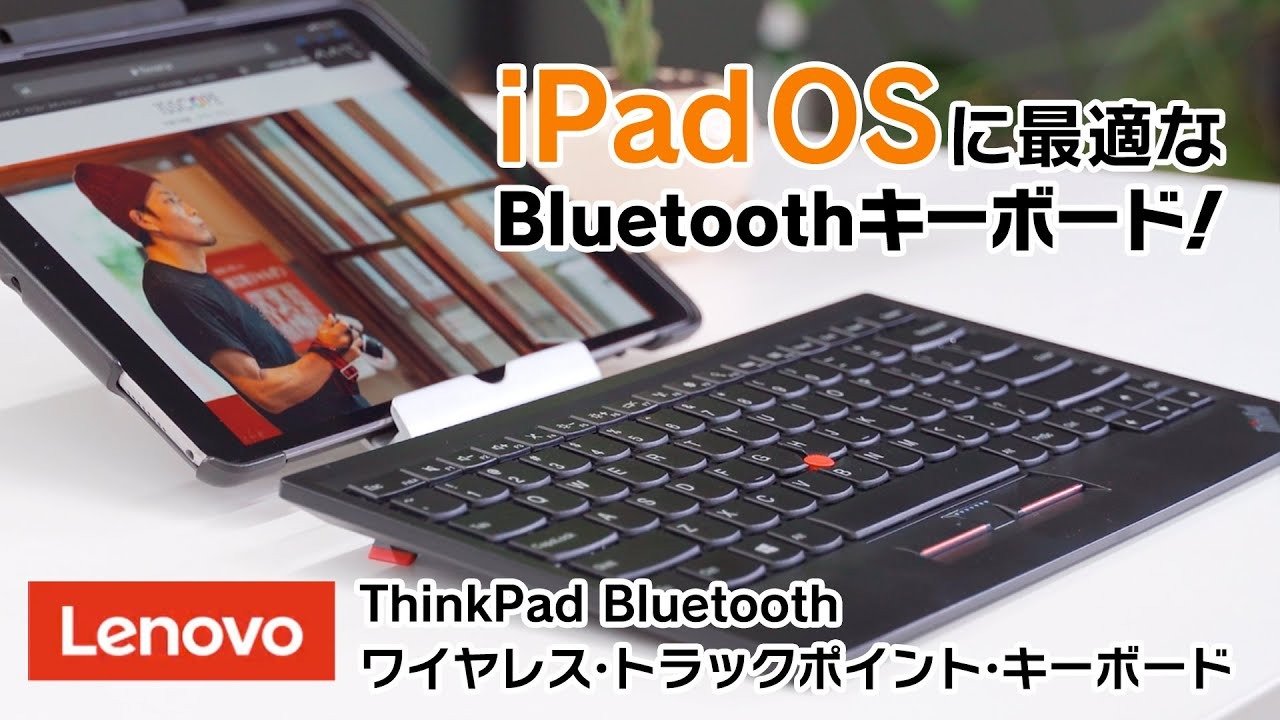
とくに Command Z ( Ctrl Z )が使えるのは最高ですね。 それと、 Shift → なんかで文字を選択できるのも楽ちんです!! iPad miniと組み合わせて使いたい。 防水防塵仕様&iOSショートカットキーを装備したロジクールのBluetoothキーボード 新しい iPad mini が人気です。 「 スマホ画面では小さくて物足りない けど、 ノートPCや大画面タブレットだとデカいし大げさ 」というスキ間を、うまく埋めてるんですよね。 でも、がっつり文字を打ちたいときは「イマイチ使い勝手が良くなくて マウス対応を信じて。 iOS 13でマウス対応の噂もあるiPad。ならば、Bluetoothキーボードを買おう!でも、デメリットは熟知しておかないと"買い損"だぞ。なので、iPad+Bluetoothキーボードの注意点と、まだ買えそうなBluetoothキーボードを紹介します。 おすすめをぜーんぜんしないおすすめ記事
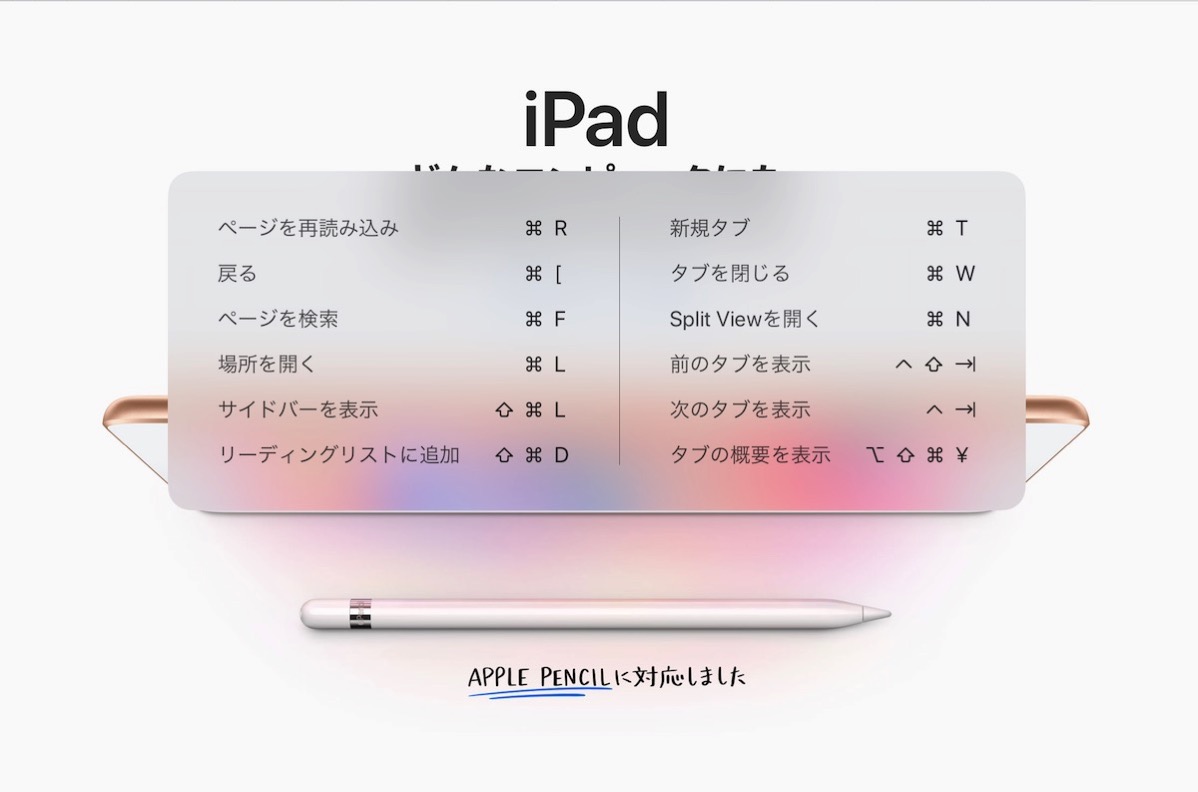
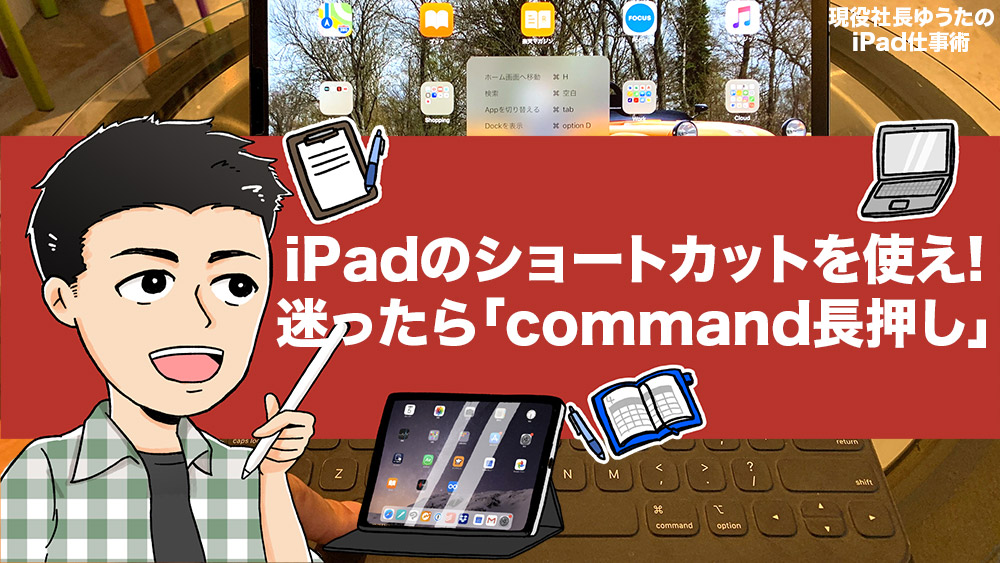
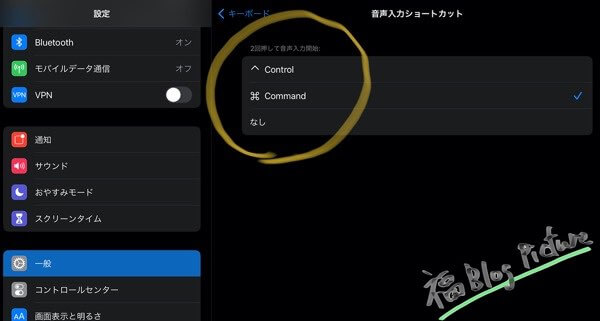
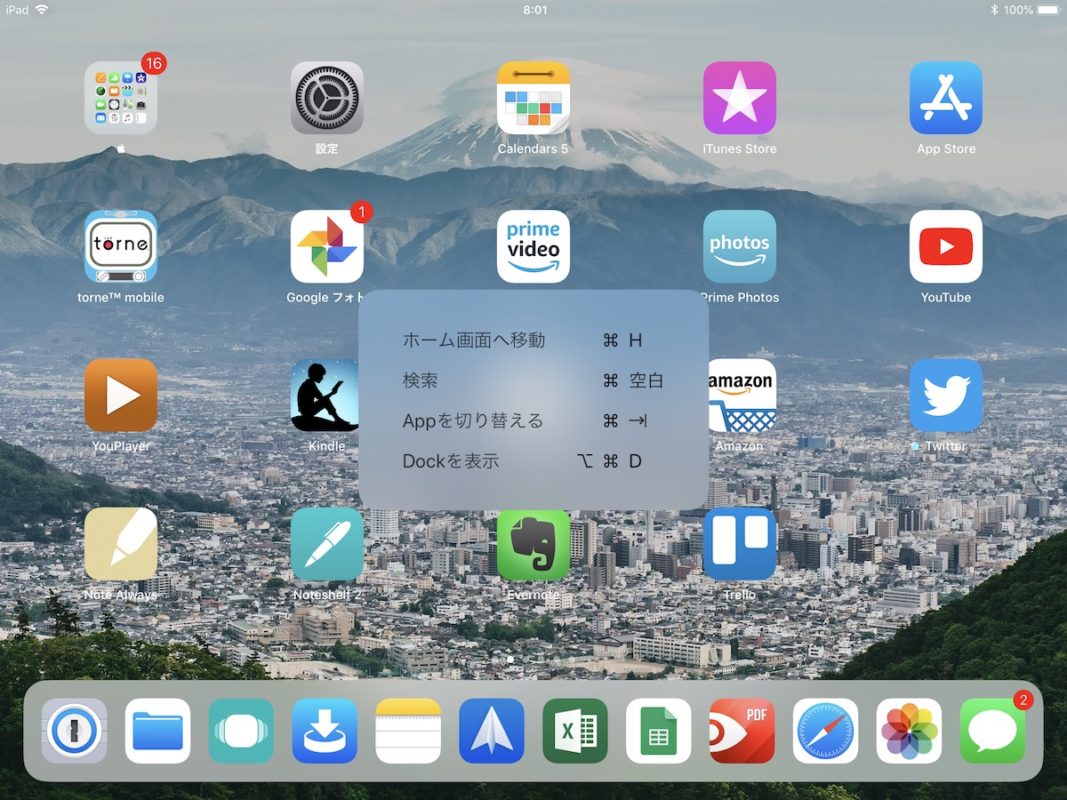
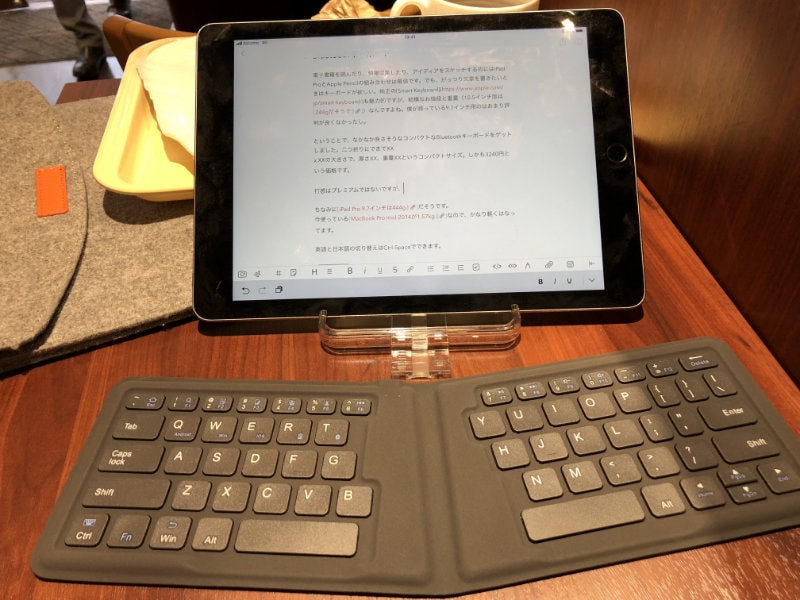
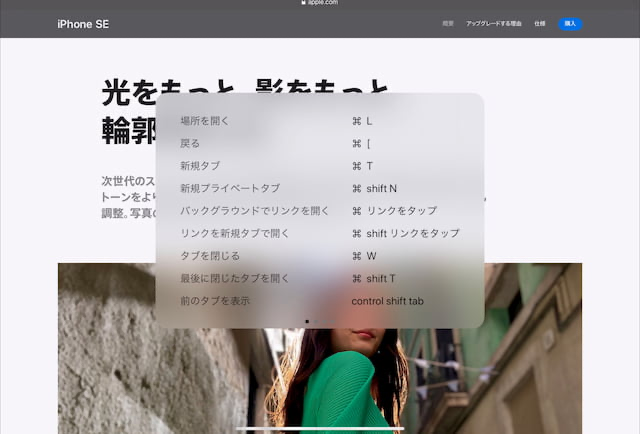
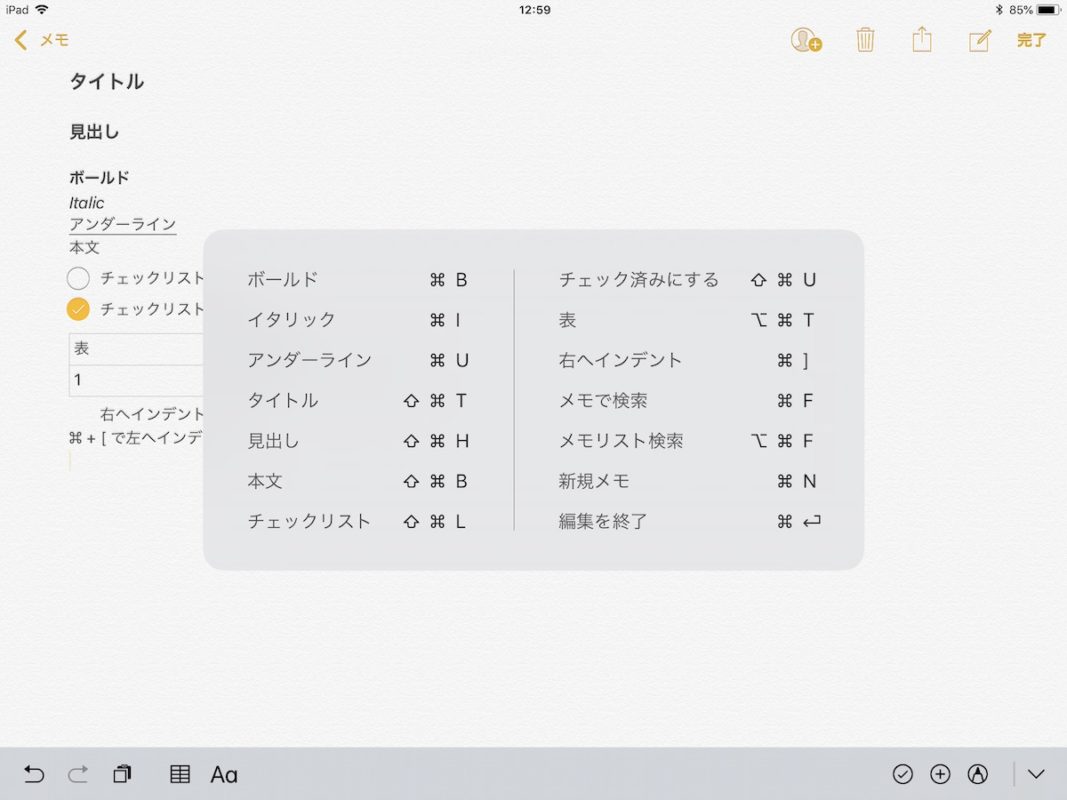
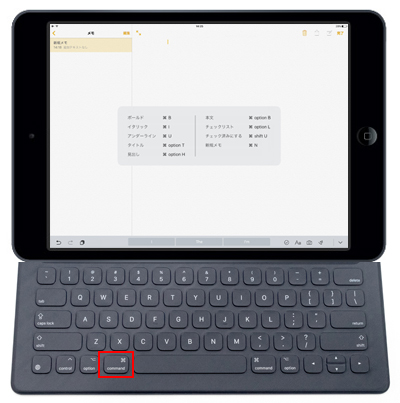
Ewin 新型 Bluetoothキーボード 折りたたみ式 157g 超軽量 薄型 レザーカバー 財布型 ワイヤレスキーボード USB 薄型 IOS/Android/Windows に対応 スマホ用 スタンド付 日本語説明書と18月保証付き(折りたたみ式, ブラック) iPhone/iPadでBluetoothキーボードから入力システムを切り替える iPhoneやiPadでBluetoothのキーボードを切り替える方法は2つあります。 1つ目は ControlSpace を押す方法です。厳密にはControlを先に押してそのまま手を離さずにSpaceを押します。 iPadでのコピー&ペーストは、Commandボタンを使うとできます。 ショートカットキーを調べる方法は、CommandボタンだけでOK。 知って得するiPadの2画面表示で作業効率UPできます。 私は、いつもWindowsPCを使っています。 なので、iPadでコピー操作を行うときに、ついつい、CtrlCを押して、文字が"c"になることがあります。 初めてキーボードを使ってiPadでメモ
Ios bluetooth キーボード ショートカットのギャラリー
各画像をクリックすると、ダウンロードまたは拡大表示できます
 | |  |
 |  |  |
 |  |  |
「Ios bluetooth キーボード ショートカット」の画像ギャラリー、詳細は各画像をクリックしてください。
 |  |  |
 |  |  |
 | ||
「Ios bluetooth キーボード ショートカット」の画像ギャラリー、詳細は各画像をクリックしてください。
 |  |  |
 |  |  |
 |  |  |
「Ios bluetooth キーボード ショートカット」の画像ギャラリー、詳細は各画像をクリックしてください。
 |  |  |
 |  | |
 |  |  |
「Ios bluetooth キーボード ショートカット」の画像ギャラリー、詳細は各画像をクリックしてください。
 |  |  |
 |  |  |
 |  |  |
「Ios bluetooth キーボード ショートカット」の画像ギャラリー、詳細は各画像をクリックしてください。
 |  |  |
 |  |  |
 |  |  |
「Ios bluetooth キーボード ショートカット」の画像ギャラリー、詳細は各画像をクリックしてください。
 |  |  |
 |  |  |
 |  |  |
「Ios bluetooth キーボード ショートカット」の画像ギャラリー、詳細は各画像をクリックしてください。
 |  |  |
 |  |  |
 |  | |
「Ios bluetooth キーボード ショートカット」の画像ギャラリー、詳細は各画像をクリックしてください。
 |  | |
 | |  |
 |  |  |
「Ios bluetooth キーボード ショートカット」の画像ギャラリー、詳細は各画像をクリックしてください。
 |  |  |
 |  | |
 |  |  |
「Ios bluetooth キーボード ショートカット」の画像ギャラリー、詳細は各画像をクリックしてください。
 |  |  |
 |  |  |
 |  |  |
「Ios bluetooth キーボード ショートカット」の画像ギャラリー、詳細は各画像をクリックしてください。
 |  |  |
 |  |
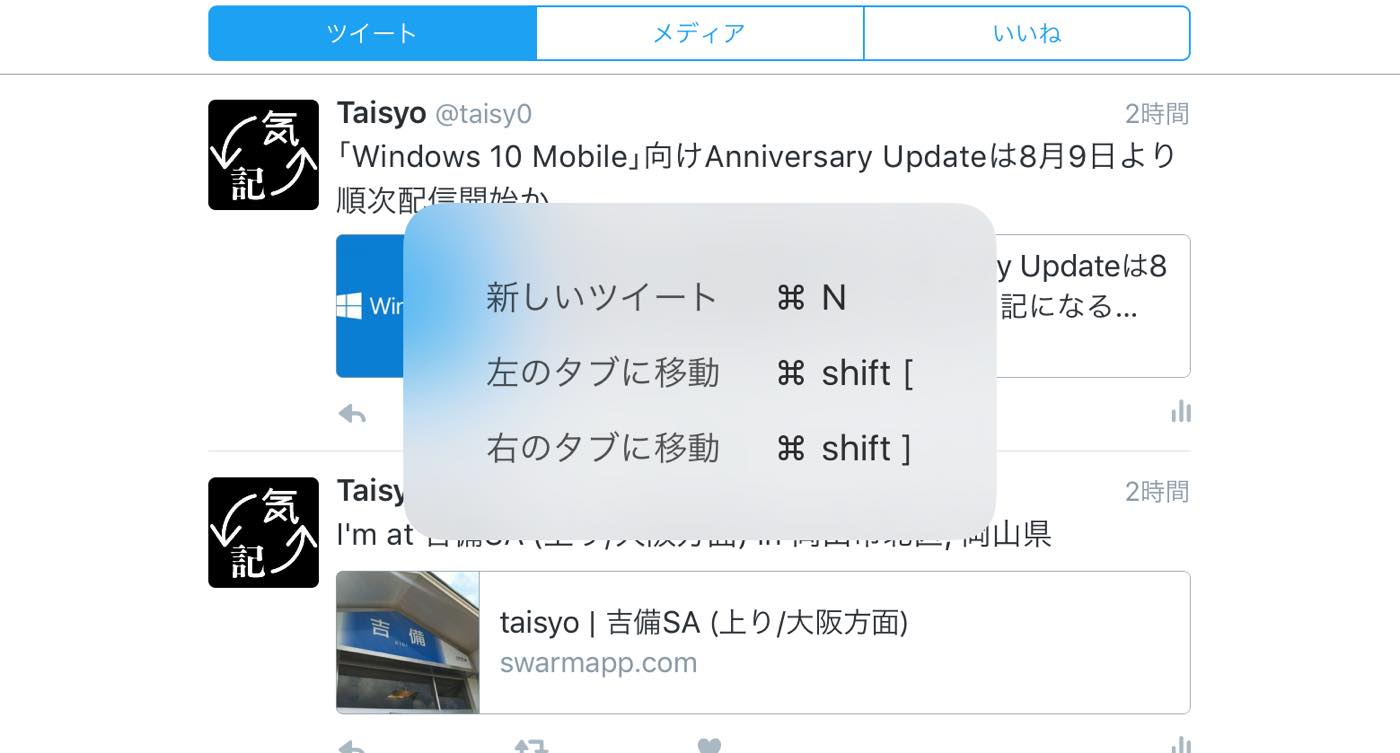
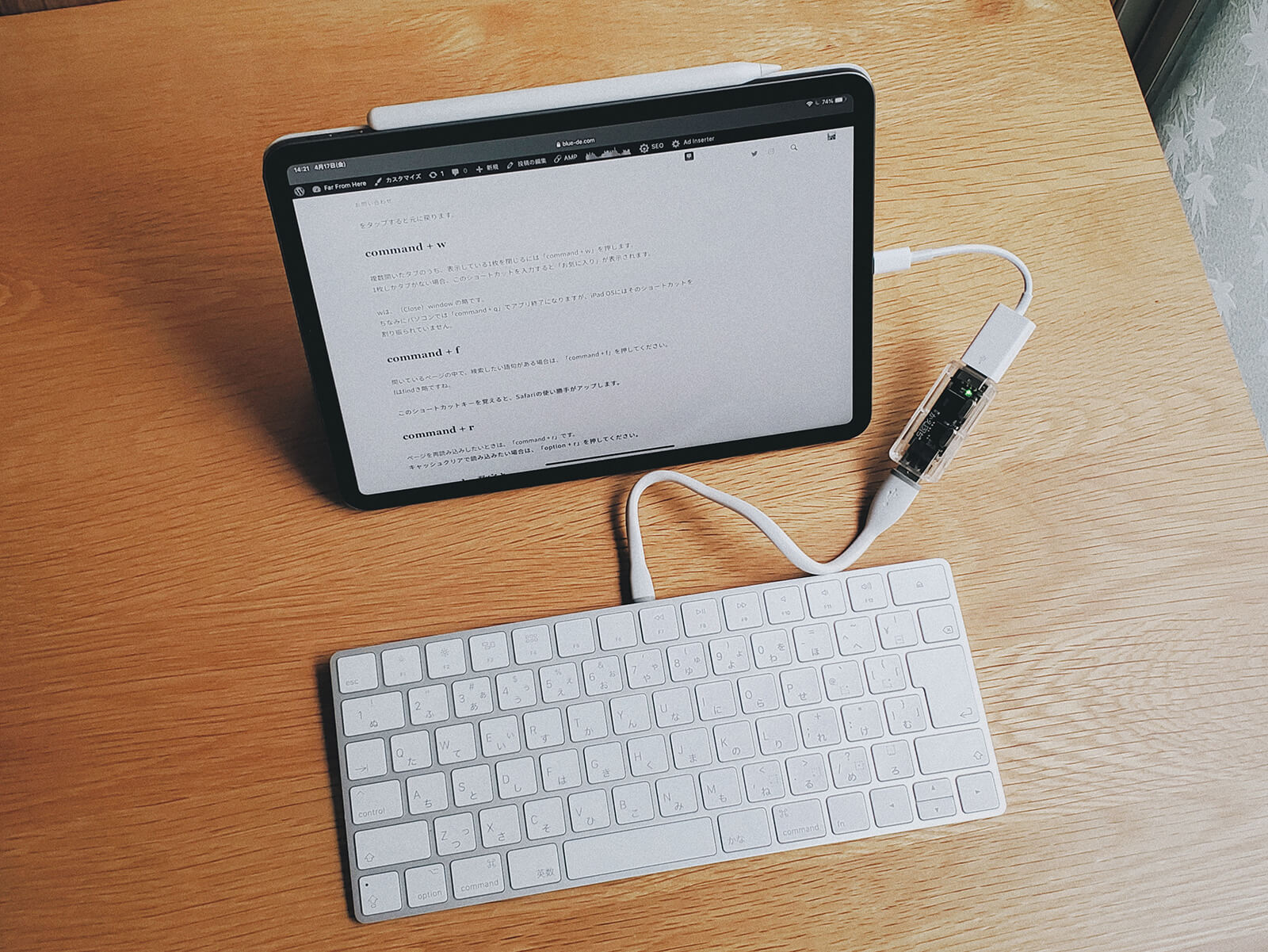
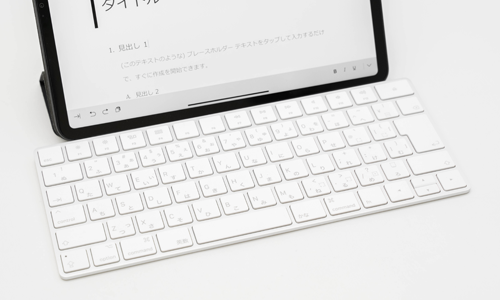
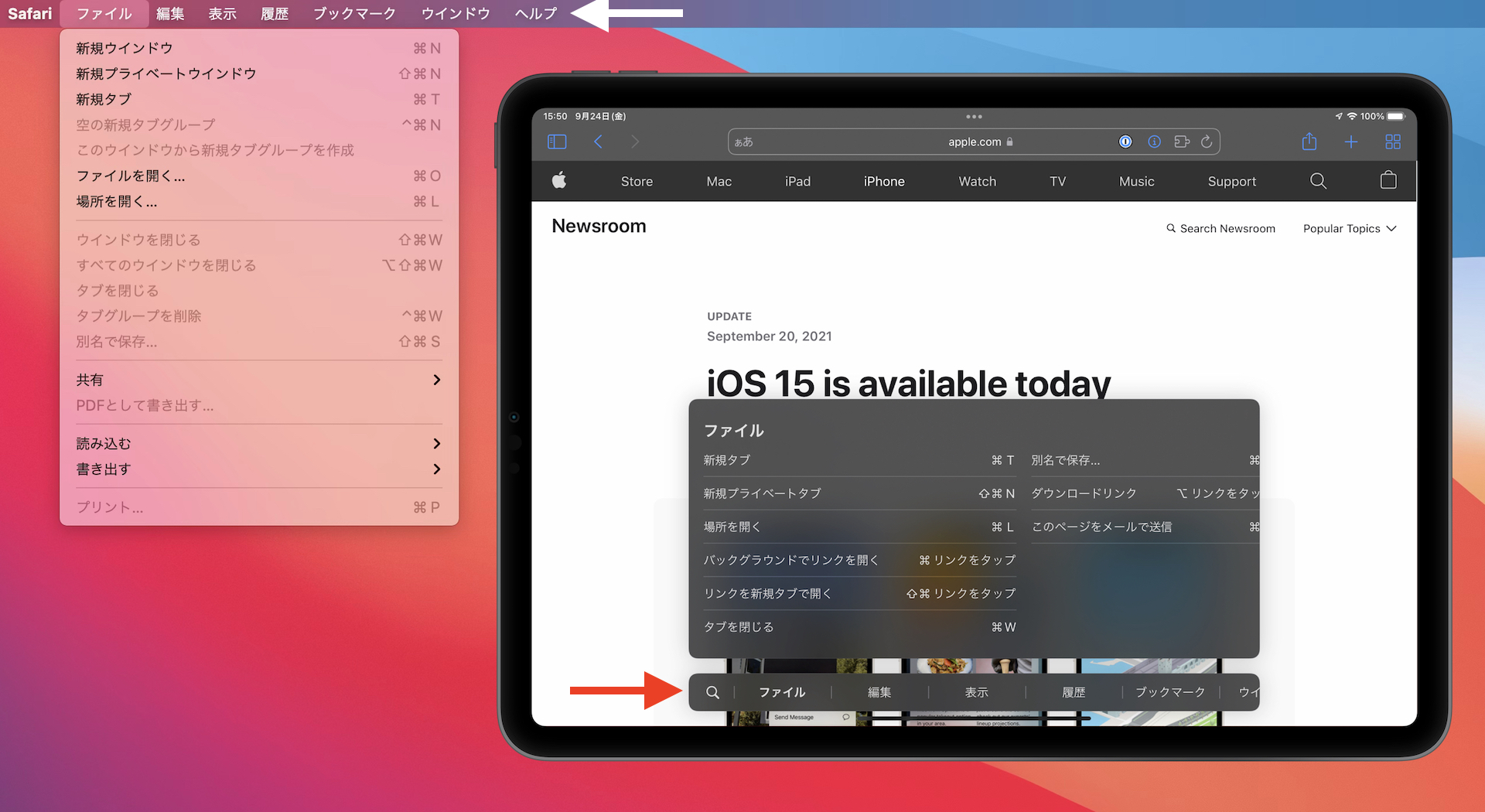
iPhone/iPadとBluetoothキーボードを使うときに有効なキーボードショートカットはこれです(iOS 93) iPad miniやiPad Air、iPad Proで文章を入力する、ブログの更新をするときに必須なのが外付けのBluetoothキーボードです。 私はiPad mini 3 でMagic Keyboardを使っています ペアリング設定をすると、Bluetoothキーボードとデバイスの接続がされて使える状態になります。 iPhone, iPadとBluetoothキーボードの、ペアリング設定して接続は非常に簡単です。 Fn(ファンクション)キーを押しながら、電源ボタンを押す。


0 件のコメント:
コメントを投稿